Androidアプリ · Web版
読んだ記事を、
次に使える知識に。
ブラウザ・ニュース・ブログ・SNSで共有ボタンを押すだけで、AIが原文を読み、要点を原文の根拠とあわせて整理しておきます。テーマ別のスペースに自動で分かれ、読み返したいときは覚えている言葉ひとつで探せます。

- Googleアカウントですぐスタート
- 原文と自分のメモをAIが上書きすることはありません
- いつでもファイルにエクスポート
「あとで読もう」とそのままにした記事、本当にまた見つけられていますか?
- 自分に送る
自分あてに送ったリンクが、チャットにたまっていくだけ。
- ブックマーク
ブックマークはしたけれど、どこに入れたかわからない。
- 記憶
確かに読んだのに、何が書いてあったか思い出せない。
1234asdfなら、クリップした瞬間にAIが記事を読んでおきます。だからタイトルではなく内容で探せて、整理された文が原文のどの部分から来たのかもすぐに確かめられます。
共有するだけ。あとは1234asdfにおまかせ。
クリップして、整理されて、また見つかる。この3ステップだけです。整理を待たずに、次の記事へどうぞ。
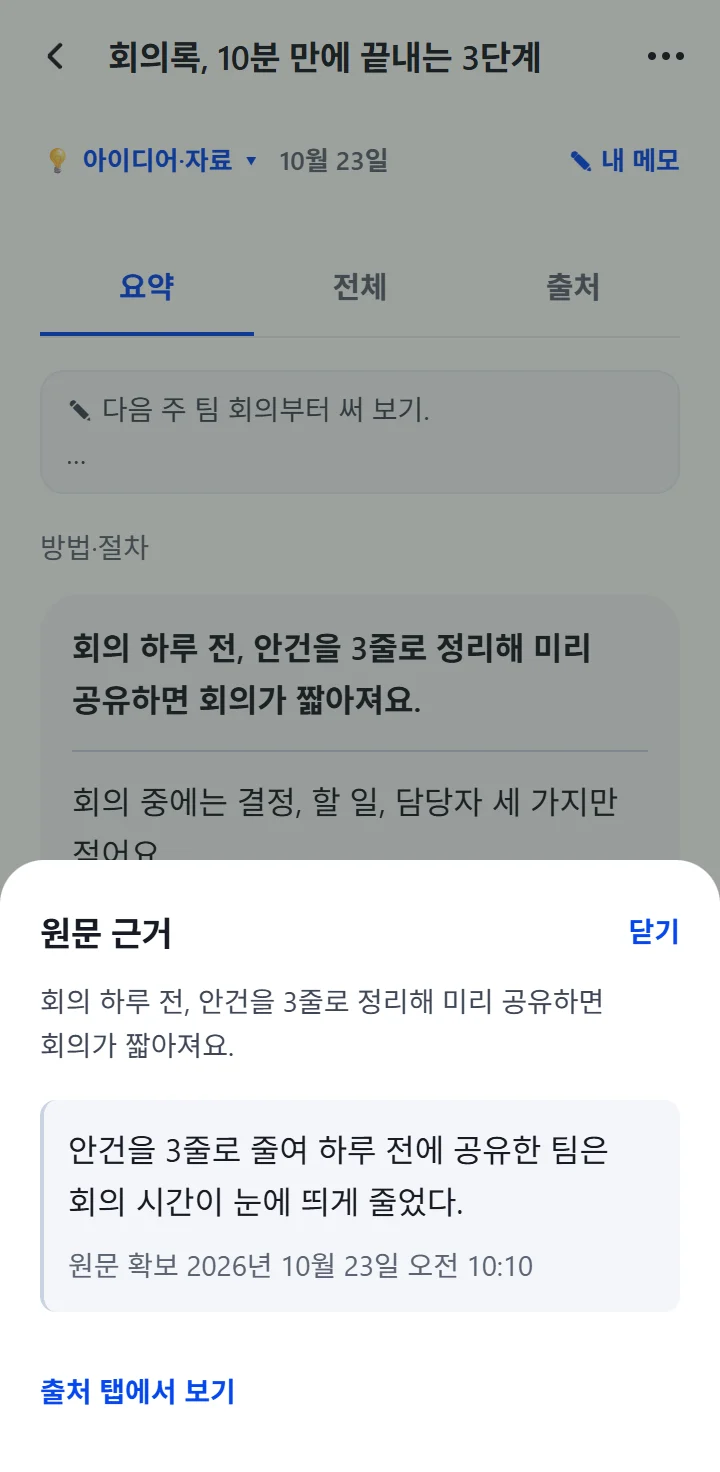
クリップ
ブラウザ・ニュース・ブログ・SNSアプリの共有メニューから「1234asdfにクリップ」を選ぶだけ。まずスマホに保存されるので、地下鉄の中でも大丈夫です。
整理
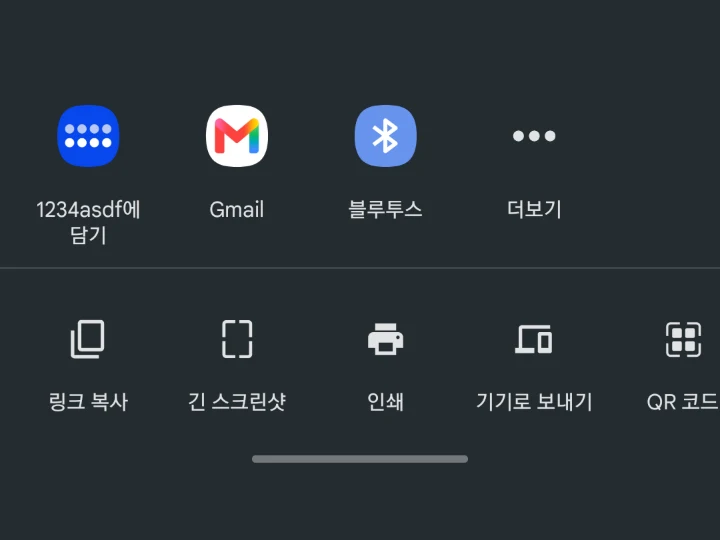
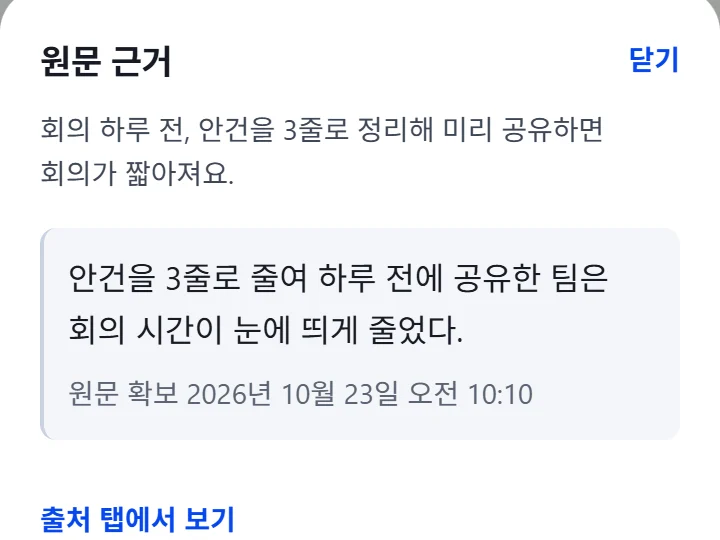
要点は短く、内容はもれなく。気になる文をタップすると、原文のどの部分から来たかがすぐわかります。
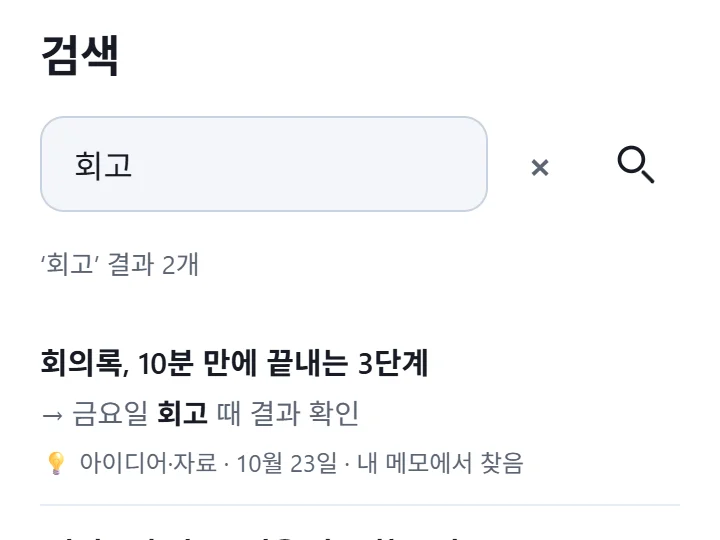
また探す
タイトル・整理した内容・原文、そして自分で書いたメモまで、まとめて検索できます。覚えている言葉がひとつあれば十分です。
- 原文はそのまま。 クリップしたときの記事をそのまま残します。
- 自分の変更が優先。 AIが整理し直しても、自分で付けたタイトルやメモは上書きされません。
- ありのままを表示。 原文の一部しか取得できなかったときは、そのことをきちんとお知らせします。
記事の種類に合わせて整理します。
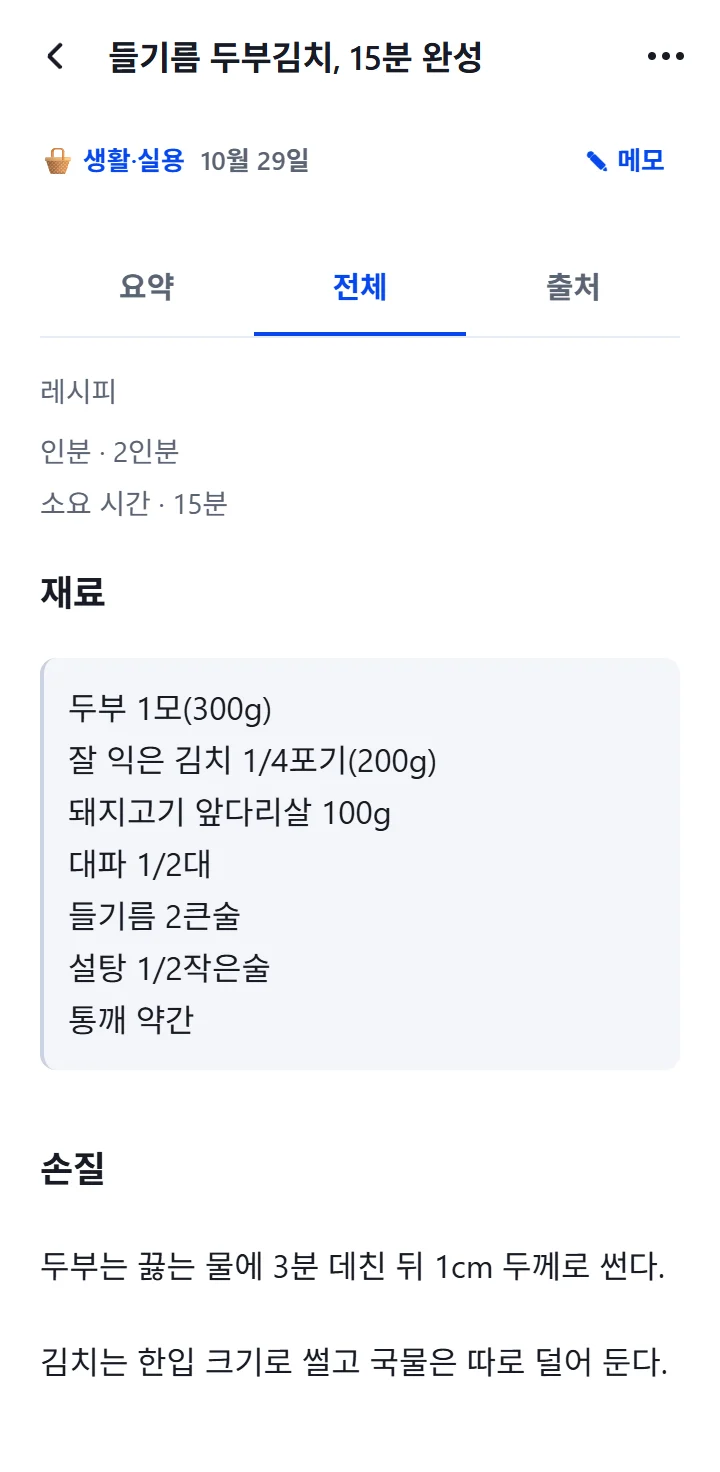
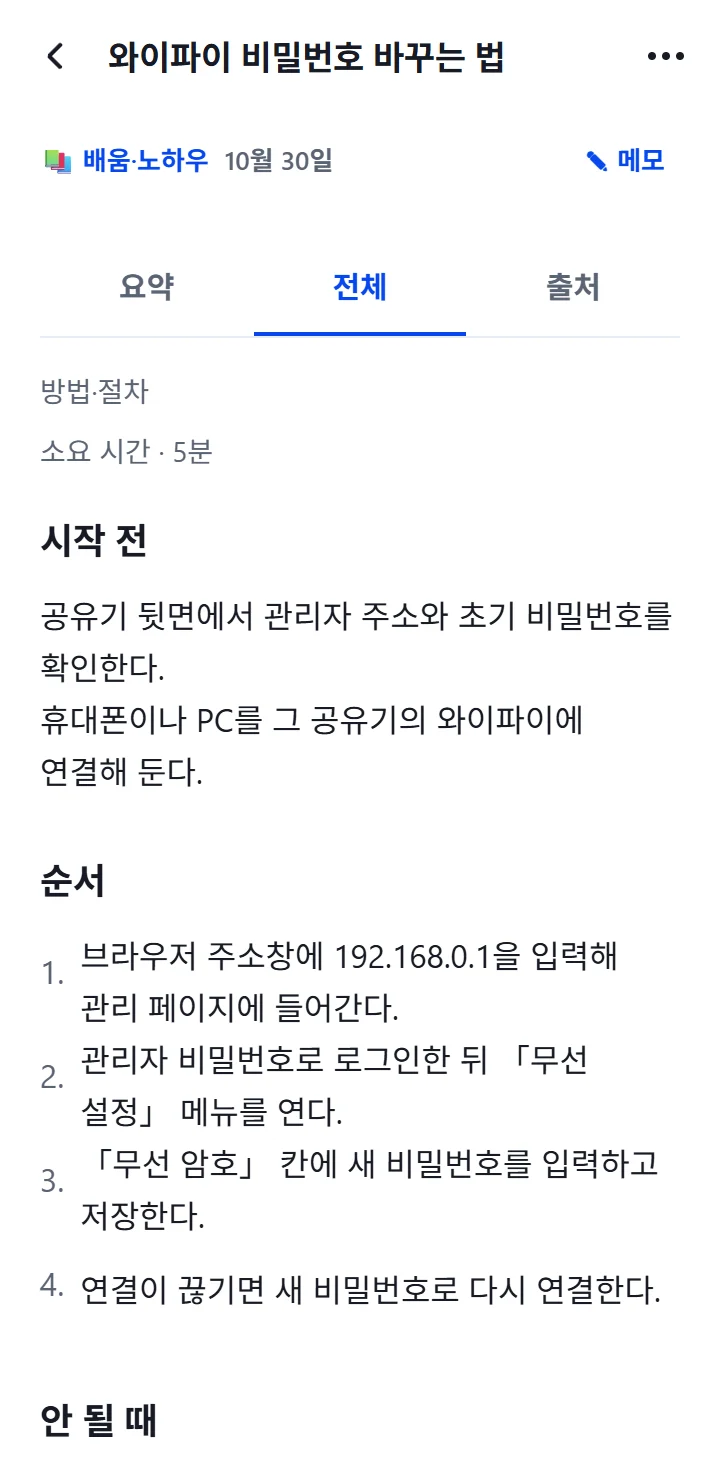
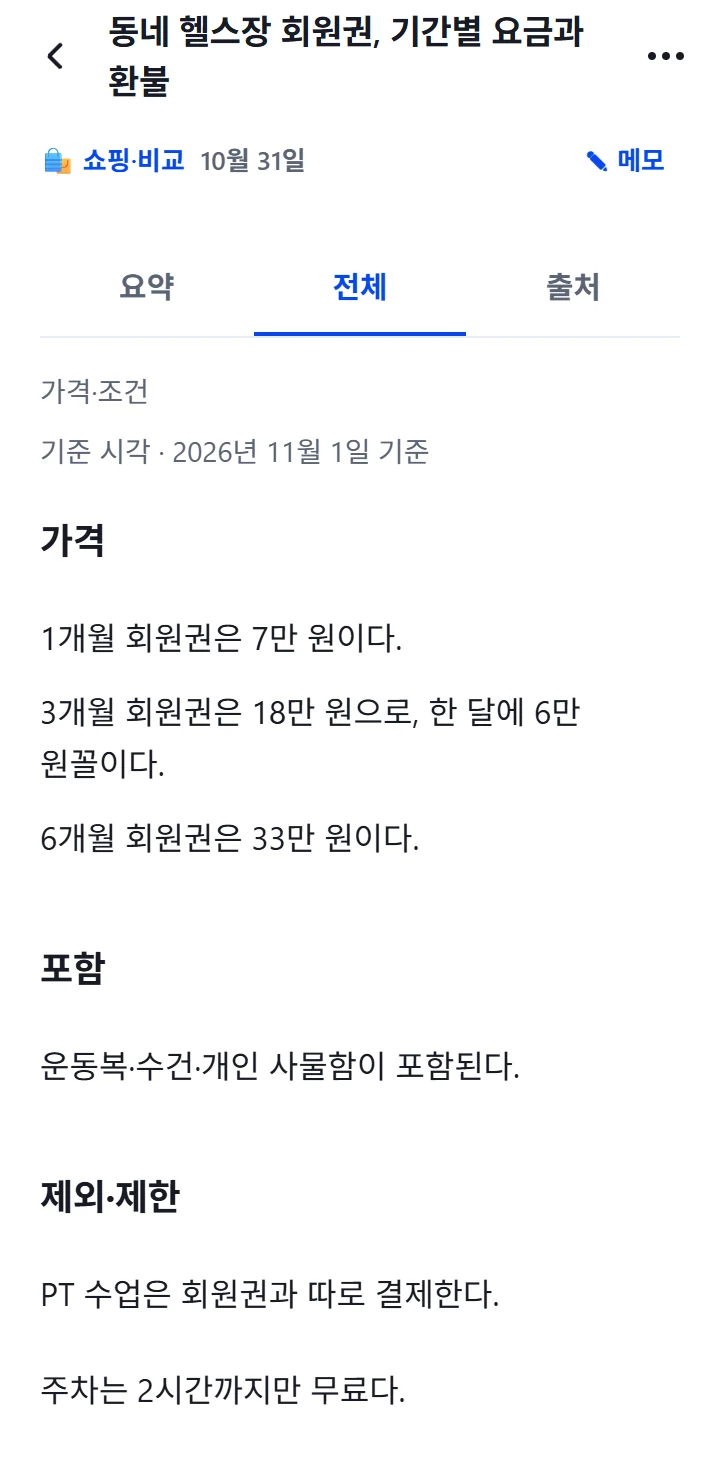
レシピは材料と作り方で、ハウツー記事は準備と手順で、料金案内は価格と条件で。すべての記事を同じ型にはめず、文ごとの原文の根拠もそのまま残ります。
材料と作り方で
材料の一覧は原文のまま残し、下準備から保存まで順番に読めます。何人分か、どのくらい時間がかかるかも、原文に書かれたとおりに表示します。
- 材料
- 下準備
- 作り方
- コツ
- 保存
準備と手順の順に
始める前に用意するものから、番号つきの手順、うまくいかないときの対処まで、順番に整理します。原文に番号があれば、その番号をそのまま使います。
- 始める前に
- 手順
- うまくいかないとき
- コツ
価格と条件がひと目でわかる
価格、含まれるもの、含まれないもの、解約・返金の条件を分けて表示します。いつ時点の価格なのかも、原文のまま残します。
- 価格
- 含まれるもの
- 除外・制限
- 解約・返金・契約
このほかにも「一覧・質問と回答」「測定・使用結果」「データ・表」「作品」の記事を見分けて、それぞれに合った形で整理します。
自動で振り分け、あなたのものはそのまま。
整理はAIにまかせても、知識の持ち主はあなたです。
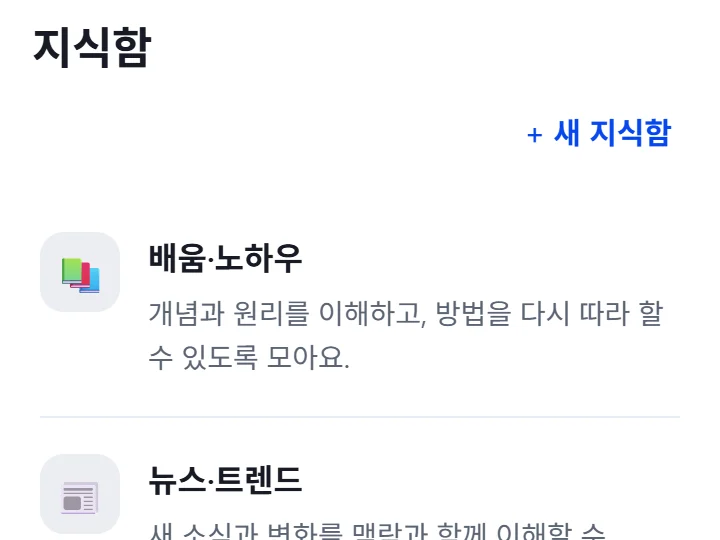
テーマ別のスペース
クリップした記事は「学び・ノウハウ」「ニュース・トレンド」などのスペースに自動で分かれます。置き場所はいつでも自分で移せます。
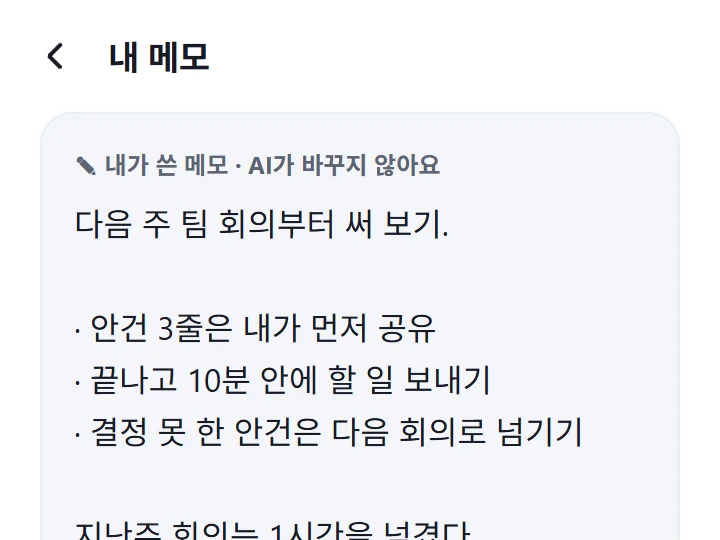
自分のメモはそのまま
読みながら残したメモを、AIが書き換えたり上書きしたりすることはありません。メモに書いた言葉でも探せます。
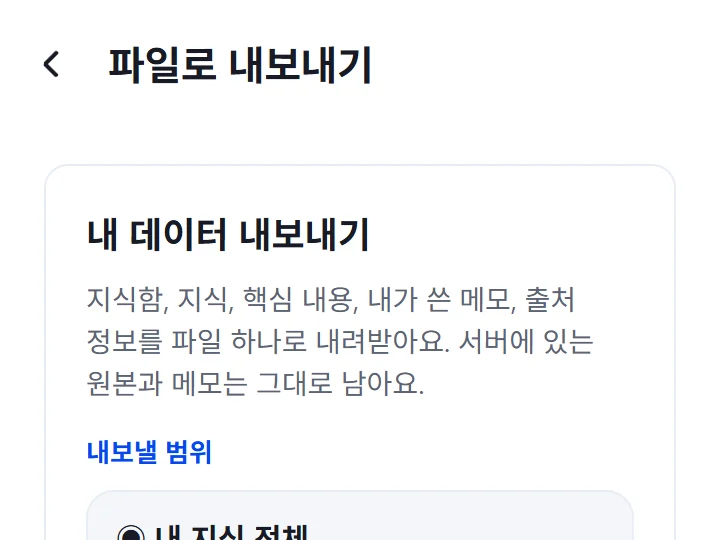
ファイルにエクスポート
自分の知識すべて、またはスペースひとつをファイルでダウンロードできます。ライブラリ全体やアカウントを削除したいときは、アプリの案内に沿って依頼できます。
次は、いつものAIの中で。
1234asdfをClaudeなどのAIアプリにつなぐと、AIはネット上のどこかではなく、あなたが読んで残した記事から答えを探します。クリップして終わりの知識ではなく、次の仕事ですぐに使える知識になります。
 ChatGPT
 Claude
 Gemini
Claudeから今すぐ接続できますAI接続についてくわしく
冷蔵庫に豆腐とキムチがあるんだけど、クリップしたレシピで何が作れる?
クリップしたレシピのうち、2つがぴったりです。
えごま油の豆腐キムチなら15分でできます。キムチを先にえごま油で炒めるのがコツだそうです。
キムチチゲは25分。前回のメモに「煮干しだしの代わりに米のとぎ汁」と書いていましたね。
- えごま油の豆腐キムチ、15分で完成 · 10月29日
- キムチチゲの黄金比 · 10月19日
- 自分のメモ · 10月20日
明日のチーム会議のお知らせ、下書きを書いて。クリップした会議の記事のやり方で。
クリップした記事のやり方で書きました。
「明日10時の会議の議題は、下の3行です。会議中は決定事項・やること・担当者だけを書き、終わってから10分以内にやることを共有します。」
- 議事録を10分で終わらせる3ステップ · 10月23日
- 自分のメモ · 10月24日
来週の済州旅行、クリップした記事をルート順にまとめて。
クリップした記事5件を、2日間のルートに分けました。
1日目は城山日出峰 → ソプチコジ。どちらの記事も、朝早く行くようにと書いています。
2日目はオルムのコース → 挟才海水浴場。オルムにはスニーカーが必須だそうです。
- 秋の済州3泊4日、オルムのコース · 10月21日
- 城山で日の出を見る方法 · 10月3日
- ほかの記事3件
MCP(Model Context Protocol)は、AIツールが外部の資料を安全に読み込むためのオープンな標準規格です。1234asdfの接続もこの規格に沿っています。ほかのAIアプリは、アプリごとに接続の条件が異なります。
よくある質問
1234asdfはどんなアプリですか?
ほかのアプリで読んでいた記事を共有ひとつでクリップすると、AIが原文を読み、要点と内容を原文の根拠とあわせて整理しておく、自分専用の知識アプリです(AndroidアプリとWeb版)。整理した記事はテーマ別のスペースに分かれ、覚えている言葉でまた探せます。
どのアプリからクリップできますか?
共有メニューがあるアプリなら大丈夫です。ブラウザ、ニュース、ブログ、SNSの公開投稿までクリップできます。アプリの中でURLを貼り付けてクリップすることもできます。
ログインしないと見られない記事もクリップできますか?
公開されている記事は、ログインなしで取得します。ログインが必要なサイトやアクセスを制限しているサイトでは、本文を最後まで取得できないことがあります。そのときは「原文の一部を取得」とそのままお知らせし、アプリで原文をもう一度取得したり、本文を自分で貼り付けたりできます。
クリップした記事はAIの学習に使われますか?
いいえ。AIで整理するために、クリップした記事とメモをOpenAIとAnthropicのAPIに送りますが、こうして送ったデータがAIの学習に使われることはありません。くわしくはプライバシーポリシーをご覧ください。
エクスポートや削除はできますか?
はい。自分の知識すべて、またはスペースひとつをファイルでダウンロードできます。知識はひとつずつ「ゴミ箱に移動」で削除でき、ライブラリ全体やアカウントの削除は、アプリの案内に沿って依頼いただければ本人確認のうえ対応します。
ブックマークや「自分に送る」とは何が違いますか?
リンクがたまっていくだけではありません。クリップした瞬間にAIが記事を読み、要点と根拠を整理しておきます。タイトルを覚えていなくても内容の言葉で探せて、整理された文が原文のどこから来たかもすぐに確かめられます。
iPhoneやパソコンでも使えますか?
パソコンでは、Web版(app.1234asdf.com)にGoogleアカウントでログインして使えます。Web版では記事のURLを貼り付けてクリップし、Androidアプリと同じアカウントならクリップした知識がそのまま表示されます。iPhone版は準備中です。