활용법 ·
PDF와 한글(HWPX) 문서, 요약만 믿지 않고 근거까지 확인하는 법
긴 PDF와 한글·워드 문서를 1234asdf에 담으면 핵심을 정리하고, 문장마다 문서의 어느 부분에서 왔는지 바로 확인할 수 있어요. 원본 파일은 그대로 보관돼요.
보고서, 공문, 안내문처럼 긴 문서는 요약이 반가워요. 하지만 요약만 보고 판단하면 원문에 없는 말이 섞였는지 알기 어렵고, 결국 처음부터 다시 읽게 돼요. 1234asdf는 문서를 읽어 핵심을 정리하면서 문장마다 근거를 붙여 두어서, 필요한 곳만 원문으로 확인할 수 있어요.
어떤 문서를 담을 수 있나요
- Android 앱: 사진과 PDF를 담아요. 「모든 지식」에서 「+ 담기」를 누르고 「사진·PDF」를 고르세요.
- PC 웹 버전(app.1234asdf.com): 사진과 PDF에 더해 한글(HWPX)·워드(DOCX)·파워포인트(PPTX)·엑셀(XLSX)·TXT·MD·CSV 파일도 읽어 정리해요.
- 예전 한글(HWP) 같은 그 밖의 형식은 원본만 보관하고, 그렇다고 알려 드려요.
PC에서 문서 담기
- 웹 버전에서 「+ 담기」를 누르고 「파일」을 고르세요.
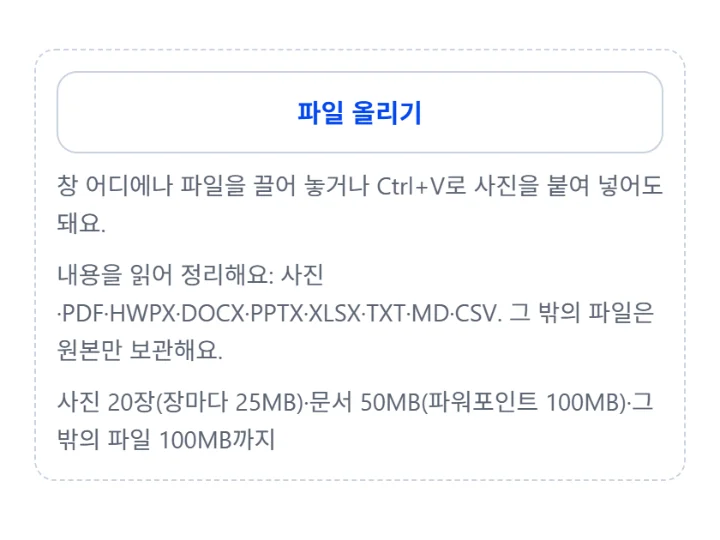
- 「파일 올리기」를 누르거나 창 어디에나 파일을 끌어다 놓으세요. 문서는 하나씩 담아요.
- 문서 파일을 고르면 그 아래에 「내용을 읽어 정리해요」(읽어 정리하는 형식)나 「원본만 보관해요(이 형식은 아직 읽지 못해요)」(그 밖의 형식)가 보여요. 담기 버튼이 고른 것에 맞춰 「파일 담기」나 「PDF 담기」로 바뀌니, 그 버튼을 누르세요. 정리는 뒤에서 이어져요.
문장마다 근거 확인하기
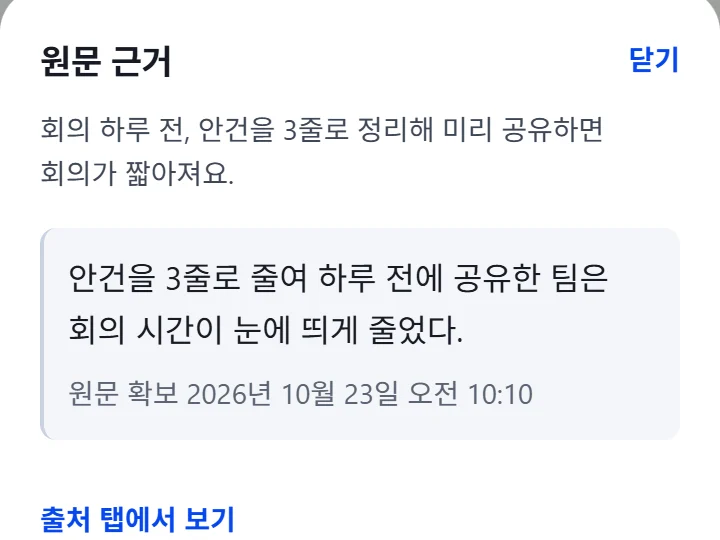
정리된 핵심 문장을 누르면 「원문 근거」 창이 열려요. PDF는 그 문장이 몇 쪽에서 왔는지, 사진은 어느 사진의 글자에서 왔는지 함께 보여요.
- 한글·워드 같은 문서는 「문서에서 읽은 글」에서 파일에서 꺼낸 글을 볼 수 있어요. 글자 모양과 배치는 원본과 달라요.
- 긴 문서를 다 읽지 못하면 「AI가 일부만 읽었어요」와 읽은 범위(예: 「슬라이드 40장 중 30장을 읽었어요」)를 함께 보여 줘요.
- 원본 파일은 바뀌지 않고 그대로 보관돼요. 지식 위쪽 첨부에서 「원본 내려받기」로 받을 수 있어요(앱에서 연 사진·PDF는 「원본 저장」).
원본만 보관하거나 일부만 읽는 경우
암호가 걸린 문서와 보안(DRM)·배포용 문서는 내용을 읽지 않고 원본만 보관해요. 손상된 파일은 읽을 수 있는 부분만 정리하고 「AI가 일부만 읽었어요 · 파일 일부가 손상돼 그 부분은 읽지 못했어요」라고 알려 주며, 전혀 읽지 못하면 원본만 보관해요. 파일에 매크로가 들어 있어도 1234asdf는 실행하지 않아요. 실행·설치 파일과 음성·영상 파일은 담을 수 없어요.
계약, 돈, 건강처럼 중요한 결정에 쓰는 문서라면 핵심 문장을 눌러 근거를 보고, 필요하면 원본 파일을 열어 한 번 더 확인하세요.