活用法 ·
PDFとハングル(HWPX)文書、要約だけを信じずに根拠まで確かめる方法
長いPDFやハングル・Wordの文書を1234asdfにクリップすると、要点を整理し、文ごとに文書のどの部分から来たのかをすぐに確かめられます。元のファイルはそのまま保管されます。
報告書、公文書、案内文のような長い文書は、要約があると助かります。でも要約だけを見て判断すると、原文にないことが紛れ込んでいないか分かりにくく、結局は最初から読み直すことになります。1234asdfは文書を読んで要点を整理するとき、文ごとに根拠を付けておくので、必要なところだけを原文で確かめられます。
どんな文書をクリップできますか
- Androidアプリ:写真とPDFをクリップできます。「すべての知識」で「+ 保存」を押し、「写真・PDF」を選んでください。
- パソコンのWeb版(app.1234asdf.com):写真とPDFに加えて、ハングル(HWPX)・Word(DOCX)・PowerPoint(PPTX)・Excel(XLSX)・TXT・MD・CSVのファイルも読んで整理します。
- 以前のハングル(HWP)など、それ以外の形式は元のファイルだけを保管し、そのことをお知らせします。
パソコンで文書をクリップする
- Web版で「+ 保存」を押し、「ファイル」を選んでください。
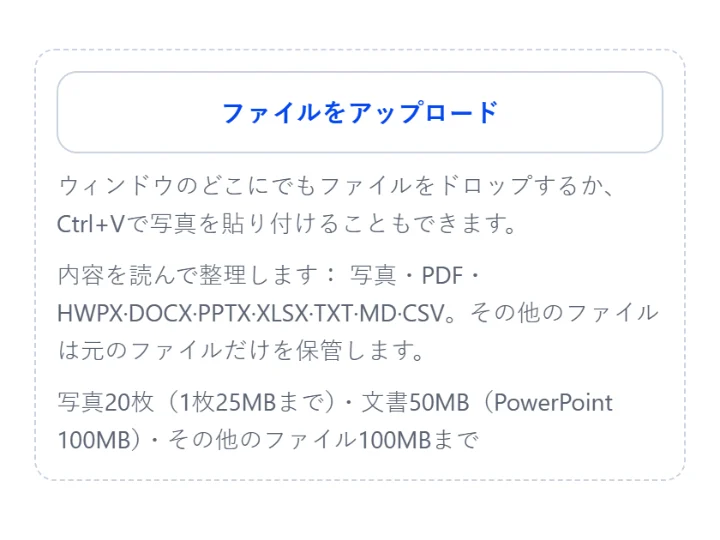
- 「ファイルをアップロード」を押すか、ウィンドウのどこにでもファイルをドラッグ&ドロップしてください。文書は1つずつクリップします。
- 文書ファイルを選ぶと、その下に、読み取れる形式なら「内容を読んで整理します」、それ以外の形式なら「元のファイルだけを保管します(この形式はまだ読めません)」と表示されます。保存ボタンは選んだものに合わせて「ファイルを保存」か「PDFを保存」に変わるので、そのボタンを押してください。整理はバックグラウンドで続きます。
文ごとに根拠を確かめる
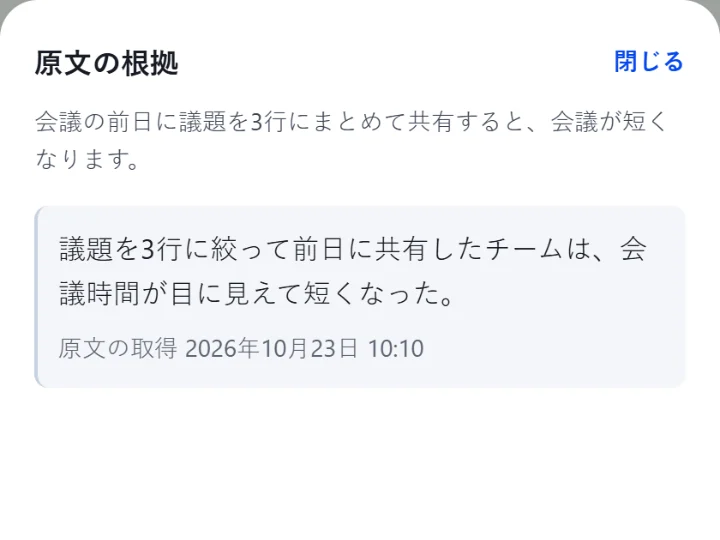
整理された要点の文をタップすると、「原文の根拠」が開きます。PDFならその文が何ページから来たのか、写真ならどの写真の文字から来たのかもあわせて表示されます。
- ハングル・Wordのような文書は、「文書から読み取った文章」で、ファイルから取り出した文章を見られます。文字の見た目や配置は元のファイルと異なります。
- 長い文書を読み切れなかったときは、「AIが一部だけ読み取りました」と読んだ範囲(例:「スライド40枚のうち30枚を読み取りました」)をあわせて表示します。
- 元のファイルは変わらず、そのまま保管されます。知識の上部の添付から「元のファイルをダウンロード」で受け取れます(写真・PDFは、Web版では「原本をダウンロード」、アプリでは「原本を保存」)。
元のファイルだけを保管する場合、一部だけ読む場合
パスワード付きの文書と保護(DRM)・配布用の文書は内容を読まず、元のファイルだけを保管します。破損したファイルは、読み取れる部分だけを整理して「AIが一部だけ読み取りました · ファイルの一部が破損しているため、その部分は読み取れませんでした」とお知らせし、まったく読み取れない場合は元のファイルだけを保管します。ファイルにマクロが含まれていても、1234asdfは実行しません。実行ファイル・インストーラーと音声・動画ファイルはクリップできません。
契約、お金、健康のように大事な判断に使う文書なら、要点の文をタップして根拠を確かめ、必要なら元のファイルを開いてもう一度確認してください。