활용법 ·
로그인해야 보이는 글, 크롬에서 단축키 한 번으로 담는 법
회사 위키나 회원 전용 글은 주소만 저장하면 나중에 로그인 화면만 남기 쉬워요. 크롬 확장 「1234asdf에 담기」는 지금 화면에 보이는 글을 함께 담아 정리해요.
사내 위키, 구독해서 읽는 뉴스레터, 회원만 볼 수 있는 커뮤니티 글처럼 로그인해야 보이는 글이 있어요. 이런 글은 주소만 저장해 두면 나중에 다시 열어도 로그인 화면부터 나오고, 주소만으로는 내용을 가져오기도 어려워요.
주소만 담으면 원문을 다 가져오지 못해요
주소만 담으면 1234asdf는 서버에서 그 주소를 다시 열어 원문을 가져와요. 로그인해야 보이는 글이라면 서버는 로그인 화면만 받거나 글의 앞부분만 받게 돼요. 그래서 「원문을 가져오지 못했어요」라고 알리거나, 가져온 부분만 정리하고 「원문 일부만 가져왔어요」라고 표시해요. 그럴듯한 요약으로 빈자리를 채우지 않아요.
크롬 확장은 화면에 보이는 글을 함께 담아요
PC의 Chrome에 확장 「1234asdf에 담기」를 더해 두면 이야기가 달라져요. 확장은 담는 순간 그 쪽의 주소·제목·고른 문장과 함께 화면에 보이는 글을 보내요. 그래서 내가 로그인해서 읽고 있는 글이라면 그 내용 그대로 정리할 수 있어요.
담는 법
- Chrome 웹 스토어에서 「1234asdf에 담기」를 추가해요.
- 설치 뒤 열리는 안내에서 「연결하기」를 누르고, 웹 버전에 로그인해 이 브라우저를 연결해요.
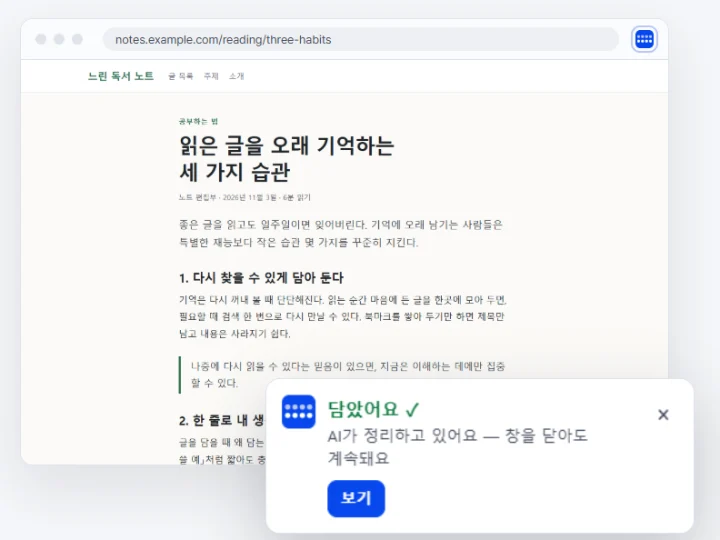
- 읽던 글에서 왼쪽 Alt+S(Mac은 Control+S)를 눌러요. 화면 오른쪽 아래에 「담을게요」 카드가 뜨고, 3초 뒤 저절로 담겨요.
- 한 줄 메모를 남기려면 카드가 떠 있는 동안 「메모」를 눌러요. 「담았어요 ✓」가 뜨면 끝이에요. 창을 닫아도 정리는 이어져요.
민감한 화면은 주소만 보내요
- 알려진 메일·은행·결제·관리 화면에서는 화면 글을 보내지 않고 주소만 보내요.
- 그 밖에도 민감한 화면은 담지 마세요. 화면 글을 아예 보내고 싶지 않다면 확장 작은 창에서 「화면 글 함께 보내기」를 끄면 돼요.
- 확장은 담기만 해요. 내가 담은 지식을 읽지는 못해요.
담기 전에 한 번 더
회사 보안 규칙상 밖으로 가져가면 안 되는 문서는 담지 마세요. 다른 사람의 개인정보가 보이는 화면도 마찬가지예요. 확장은 내가 담을 때만 그 쪽의 내용을 보내요.
담은 뒤에는
잠시 뒤 웹 버전과 앱의 「모든 지식」에 담은 글이 보여요. 정리된 핵심 문장을 누르면 화면에서 담은 글의 어느 부분에서 왔는지 「원문 근거」로 확인할 수 있어요. Android 휴대폰에서 같은 계정으로 열면 그대로 이어서 볼 수 있어요.