最新动态 ·
现在电脑上也能收藏了:网页版、Chrome 扩展程序和文件收藏
网页版无需安装,Chrome 扩展程序按一下快捷键就能收藏正在读的文章,照片、PDF 和文档文件也能收藏了。只要用同一个账号,手机和电脑上看到的就是同样的知识。
1234asdf 最初是一款在手机上分享一次就能收藏文章的应用。11月,为了让在电脑上读到的文章也汇集到同一个地方,我们陆续加入了网页版、Chrome 扩展程序和文件收藏。
无需安装的网页版
从11月5日起,在电脑浏览器中打开 app.1234asdf.com,点「使用Google继续」登录,就能马上使用。只要和 Android 应用用的是同一个账号,收藏的知识就会原样显示;在大屏幕上,还可以并排阅读列表和文章。
照片、PDF 和文档文件
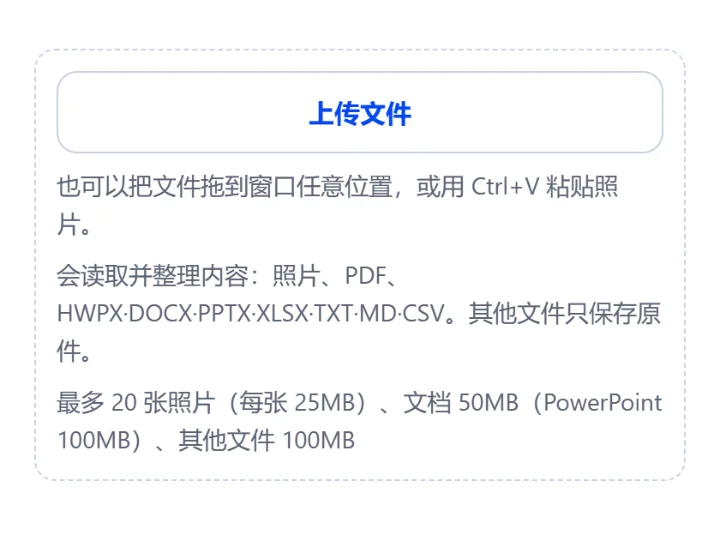
- 从11月11日起,可以收藏照片和 PDF 了。会读取照片里的文字和 PDF 正文来整理,原文件原样保存。Android 应用则从11月13日发布的版本开始支持。
- 从11月15日起,网页版还能收藏文档文件。韩文(HWPX)、Word(DOCX)、PowerPoint(PPTX)、Excel(XLSX)、TXT、MD、CSV 文件会读取文字来整理,其他格式只保存原文件。
按一下快捷键就能收藏的 Chrome 扩展程序
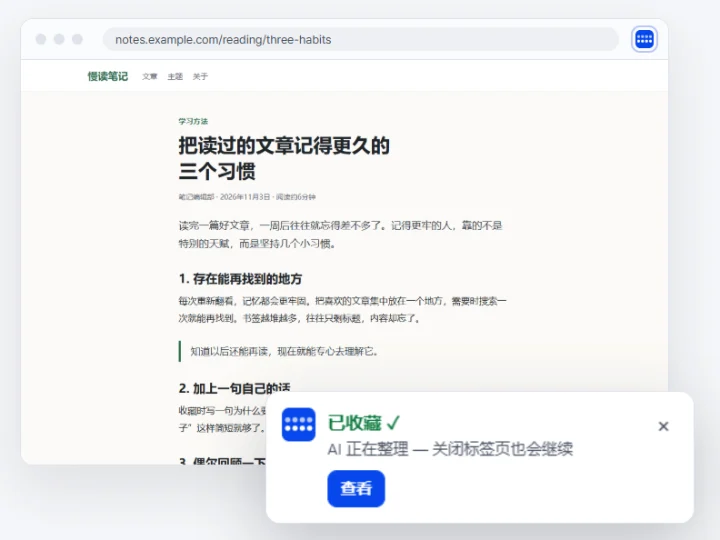
11月17日,我们在 Chrome 网上应用店发布了 Chrome 扩展程序「收藏到 1234asdf」。在正在读的文章里按左 Alt+S(Mac 上是 Control+S),屏幕右下角会弹出一张卡片,片刻之后就收藏好了。
- 会把屏幕上显示的文字一起收藏,所以需要登录才能看的文章也能整理。
- 常见的邮箱、银行、支付和后台管理页面只发送网址。
- 收藏后即使关闭标签页,整理也会继续。
- 扩展程序只能收藏,无法读取你收藏的知识。
手机和电脑,同样的知识
无论在哪里收藏,同一个账号下的知识都会汇集在一起。在手机上收藏的文章,可以到电脑上接着读;在电脑上收藏的文件,也可以在手机上找找看。我们在使用指南的「在电脑上使用」和「用 Chrome 扩展程序收藏」两章里写好了操作步骤。