最新消息 ·
現在電腦上也能收藏:網頁版、Chrome 擴充功能、收藏檔案
無需安裝的網頁版、閱讀時按一下快捷鍵就能收藏的 Chrome 擴充功能,以及照片、PDF 和文件檔案的收藏功能。只要是同一個帳號,手機和電腦上都會顯示同樣的知識。
1234asdf 一開始是在手機上分享一次就能收藏文章的應用程式。11月,為了讓在電腦上讀的文章也能集中到同一個地方,我們陸續新增了網頁版、Chrome 擴充功能,以及收藏檔案的功能。
無需安裝的網頁版
從11月5日起,在電腦的瀏覽器開啟 app.1234asdf.com,點「使用Google繼續」登入,就能馬上開始使用。只要和 Android 應用程式用同一個帳號,收藏的知識都會照樣顯示;在大螢幕上,還可以並排閱讀列表和文章。
照片、PDF 和文件檔案
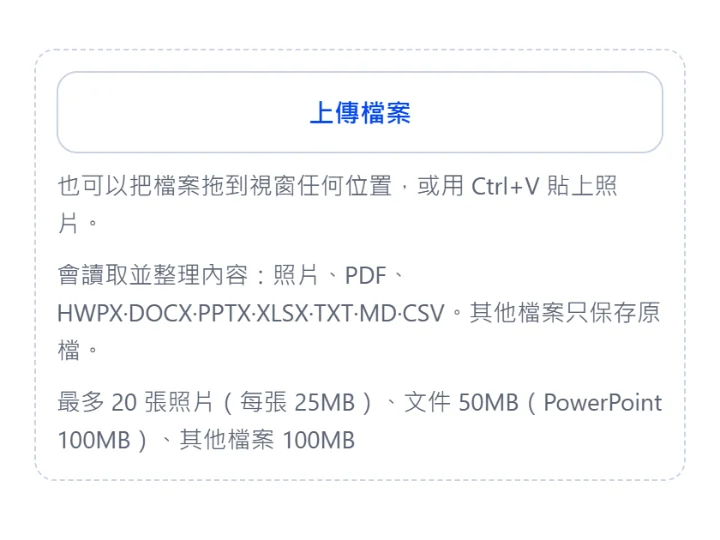
- 從11月11日起,可以收藏照片和 PDF。會讀取照片裡的文字和 PDF 內文來整理,原始檔案原樣保存。Android 應用程式則從11月13日的版本開始支援。
- 從11月15日起,網頁版也能收藏文件檔案。韓文(HWPX)、Word(DOCX)、PowerPoint(PPTX)、Excel(XLSX)、TXT、MD、CSV 會讀取文字來整理,其他格式則只保存原始檔案。
按一下快捷鍵就能收藏的 Chrome 擴充功能
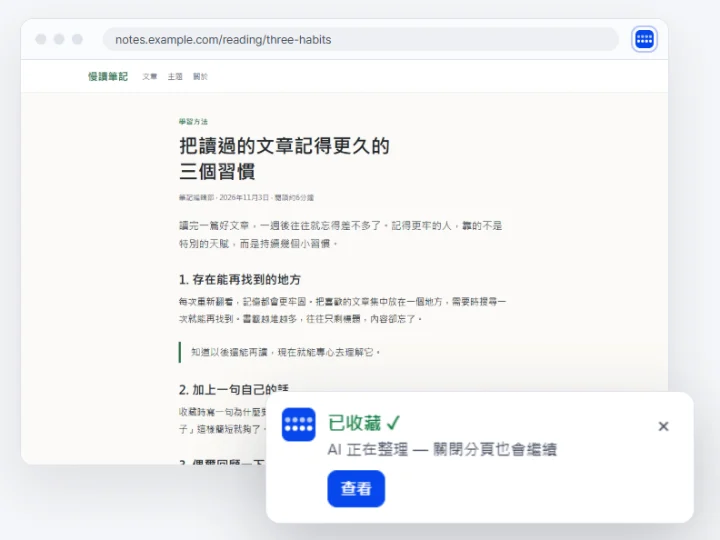
11月17日,我們在 Chrome 線上應用程式商店上架了 Chrome 擴充功能「收藏到 1234asdf」。在正在讀的文章裡按左 Alt+S(Mac 上是 Control+S),畫面右下角就會出現卡片,稍等一下就收藏好了。
- 會把畫面上顯示的文字一起收藏,所以需要登入才能看的文章也能整理。
- 常見的郵件、銀行、付款和後台管理頁面,只會傳送網址。
- 收藏後就算關閉分頁,整理也會繼續。
- 擴充功能只能收藏,無法讀取你收藏的知識。
手機和電腦,同樣的知識
不管在哪裡收藏,只要是同一個帳號,都會匯集成同樣的知識。手機上收藏的文章,可以在電腦上接著讀;電腦上收藏的檔案,也可以在手機上找找看。使用說明的「在電腦上使用」和「用 Chrome 擴充功能收藏」裡,寫好了操作步驟。