お知らせ · · 更新
パソコンでもクリップできるように — Web版、Chrome拡張機能、ファイルのクリップ
インストール不要のWeb版、読んでいる記事をショートカットひとつでクリップするChrome拡張機能、写真・PDFや文書ファイルのクリップまで。同じアカウントなら、スマホとパソコンで同じ知識が見られます。
1234asdfは、スマホで共有ひとつから記事をクリップするアプリとして始まりました。11月には、パソコンで読む記事も同じ場所に集まるよう、Web版、Chrome拡張機能、ファイルのクリップを順に加えました。
インストール不要のWeb版
11月5日から、パソコンのブラウザでapp.1234asdf.comを開き、「Googleで続ける」でログインすればすぐに使えます。Androidアプリと同じアカウントなら、クリップした知識がそのまま見られ、広い画面では一覧と記事を並べて読めます。
写真とPDF、文書ファイル
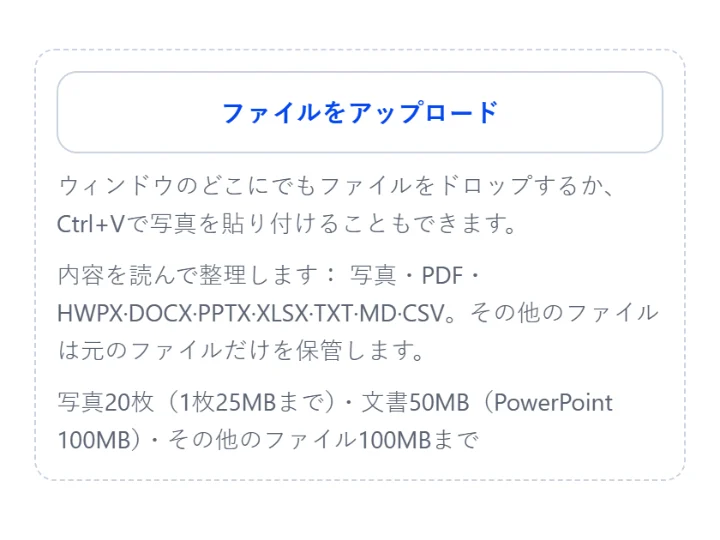
- 11月11日から、写真とPDFをクリップできます。写真の中の文字やPDFの本文を読んで整理し、元のファイルはそのまま保管します。Androidアプリでは11月13日の版からです。
- 11月15日からは、Web版で文書ファイルもクリップできます。HWPX、Word(DOCX)、PowerPoint(PPTX)、Excel(XLSX)、TXT、MD、CSVは本文を読んで整理し、それ以外の形式は元のファイルだけを保管します。
ショートカットひとつでクリップするChrome拡張機能
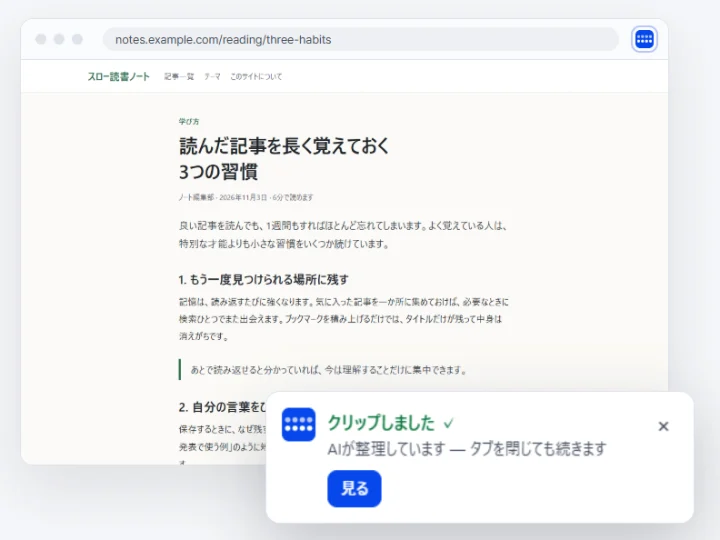
11月17日、Chrome拡張機能「1234asdfにクリップ」をChrome ウェブストアで公開しました。読んでいる記事で左のAlt+S(MacはControl+S)を押すと、画面の右下にカードが出て、少しあとにクリップされます。
- 画面に表示されている本文も一緒に送るので、ログインしないと見られない記事も整理されます。
- よく知られたメール・銀行・決済・管理画面では、アドレスだけを送ります。
- クリップしたあとはタブを閉じても、整理は続きます。
- 拡張機能はクリップするだけで、クリップした知識を読むことはできません。
スマホとパソコンで同じ知識
どこでクリップしても、同じアカウントなら同じ知識に集まります。スマホでクリップした記事をパソコンで続けて読み、パソコンでクリップしたファイルをスマホで探してみてください。使い方ガイドの「パソコンで使う」と「Chrome拡張機能でクリップ」に手順をまとめています。