크롬 확장으로 담기
PC 크롬에 확장 「1234asdf에 담기」를 더하고, 읽던 글을 단축키 한 번으로 담아 봅니다. 3분이면 돼요.
마지막 업데이트
준비물
PC의 Chrome과 1234asdf 계정이면 돼요. 확장 화면은 한국어로 보여요.
따라 하기
Chrome 웹 스토어에서 「1234asdf에 담기」를 추가하세요.
설치하면 「1234asdf 담기를 시작해요」 안내가 열려요. 「연결하기」를 누르면 웹 버전이 열려요. 로그인한 뒤 「이 브라우저에 1234asdf 담기를 연결할까요?」에서 「연결하기」를 누르세요.
읽던 글에서 왼쪽 Alt+S(Mac은 Control+S)를 누르세요. 화면 오른쪽 아래에 「담을게요」 카드가 뜨고, 3초 뒤 저절로 담겨요. 한글 자판의 오른쪽 Alt는 한/영 키라서 왼쪽 Alt를 눌러요.
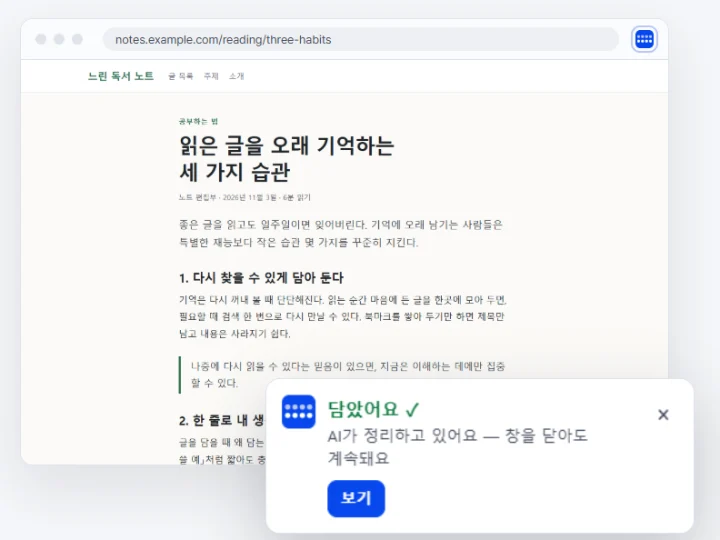
한 줄 메모를 남기려면 카드가 떠 있는 동안 「메모」를 누르세요. 「담았어요 ✓」가 뜨면 끝이에요. 창을 닫아도 정리는 이어져요.
글자를 고른 채 오른쪽 클릭하면 「고른 문장과 함께 1234asdf에 담기」, 링크 위에서는 「이 링크 담기」로도 담을 수 있어요.
무엇을 보내나요
담을 때만 그 쪽의 주소·제목·고른 문장·화면에 보이는 글을 보내요. 그래서 로그인해야 보이는 글도 담을 수 있어요. 알려진 메일·은행·결제·관리 화면은 주소만 보내요. 그 밖의 민감한 화면은 담지 마세요. 화면 글을 보내고 싶지 않으면 확장 작은 창의 「화면 글 함께 보내기」를 끄세요. 확장은 담기만 하고, 담은 지식을 읽지는 못해요.
잘 되면 이렇게 보여요
카드에 「담았어요 ✓」가 뜨고, 잠시 뒤 웹 버전과 앱의 「모든 지식」에 담은 글이 보여요.
문제가 생겼을 때
자주 묻는 상황 보기
- 「연결하면 바로 보낼게요」
- 이 브라우저를 아직 연결하지 않았어요. 카드나 작은 창의 「연결하기」를 눌러 연결하면 기다리던 담기를 보내요.
- 「이 쪽은 담을 수 없어요」
- 브라우저 설정 화면·확장 스토어·새 탭·내 PC 파일은 담을 수 없어요.
- 「잠시 뒤 자동으로 보낼게요」
- 인터넷 연결이나 서버 상태 때문에 미뤄졌어요. 그대로 두면 다시 보내요.