活用法 ·
ログインが必要な記事を、Chromeのショートカットひとつでクリップする方法
社内wikiや会員限定の記事は、アドレスだけを保存しておくと、あとで開いてもログイン画面しか出てこないことがよくあります。Chrome拡張機能「1234asdfにクリップ」は、いま画面に表示されている文章も一緒にクリップして整理します。
社内wiki、購読しているニュースレター、会員だけが見られるコミュニティの投稿のように、ログインしないと見られない記事があります。こうした記事はアドレスだけを保存しておくと、あとで開き直してもまずログイン画面が出てきますし、アドレスだけでは内容を取得するのも難しいのです。
アドレスだけをクリップすると、原文をすべては取得できません
アドレスだけをクリップすると、1234asdfはサーバーでそのアドレスを開き直して原文を取得します。ログインしないと見られない記事なら、サーバーが受け取れるのはログイン画面だけか、記事の冒頭だけです。そのため「原文を取得できませんでした」とお知らせするか、取得できた部分だけを整理して「原文の一部だけを取得しました」と表示します。もっともらしい要約で空白を埋めることはしません。
Chrome拡張機能は、画面に表示されている文章も一緒にクリップします
パソコンのChromeに拡張機能「1234asdfにクリップ」を追加しておけば、話が違ってきます。拡張機能はクリップした瞬間に、そのページのアドレス・タイトル・選択した文章と一緒に、画面に表示されている文章を送ります。そのため、自分がログインして読んでいる記事なら、その内容のまま整理できます。
クリップのしかた
- Chrome ウェブストアで「1234asdfにクリップ」を追加します。
- インストール後に開く案内で「接続する」を押し、Web版にログインしてこのブラウザを接続します。
- 読んでいる記事で左Alt+S(MacはControl+S)を押します。画面の右下に「このページをクリップします」のカードが出て、3秒後に自動でクリップされます。
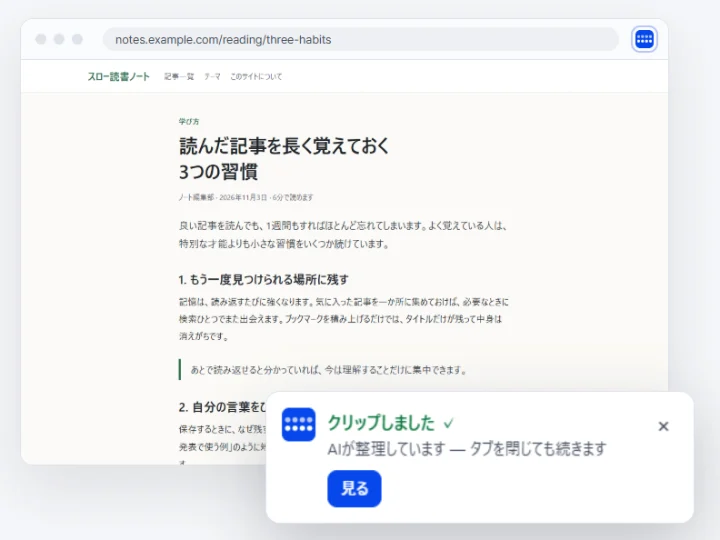
- ひとことメモを残すには、カードが出ている間に「メモ」を押します。「クリップしました ✓」が出たら完了です。タブを閉じても整理は続きます。
機密性の高い画面では、アドレスだけを送ります
- よく知られたメール・銀行・決済・管理画面では、画面の文章を送らずにアドレスだけを送ります。
- それ以外でも、機密性の高い画面はクリップしないでください。画面の文章をいっさい送りたくないときは、拡張機能のポップアップで「画面の文章も一緒に送る」をオフにすれば大丈夫です。
- 拡張機能はクリップするだけです。クリップした知識を読むことはできません。
クリップする前に、もうひとつ
会社のセキュリティ規則で社外に持ち出してはいけない文書は、クリップしないでください。ほかの人の個人情報が表示されている画面も同じです。拡張機能がそのページの内容を送るのは、自分でクリップしたときだけです。
クリップしたあとは
少しすると、Web版とアプリの「すべての知識」にクリップした記事が表示されます。整理された要点の文をタップすると、画面からクリップした文章のどの部分から来たのかを「原文の根拠」で確かめられます。Androidスマホから同じアカウントで開けば、そのまま続けて読めます。