活用法 · · 更新
クリップした記事をClaudeに聞く方法
1234asdfをClaudeに接続すると、Claudeがクリップした知識を探して読み、どの記事から来たのか出典を添えて答えます。接続は3ステップです。
クリップした記事がたまってきたら、次はそれを使う番です。11月13日から、1234asdfをClaudeに接続できるようになりました。接続すると、Claudeはインターネットのどこかではなく、あなたがクリップした知識を探して読み、どの記事から来たのか出典を添えて答えます。
まず記事をいくつかクリップしておきましょう
Claudeが探して読むのは、クリップした知識だけです。初めての方は、よく見返すテーマの記事をいくつかクリップしておきましょう。クリップした記事が多いほど、答えも豊かになります。
接続は3ステップ
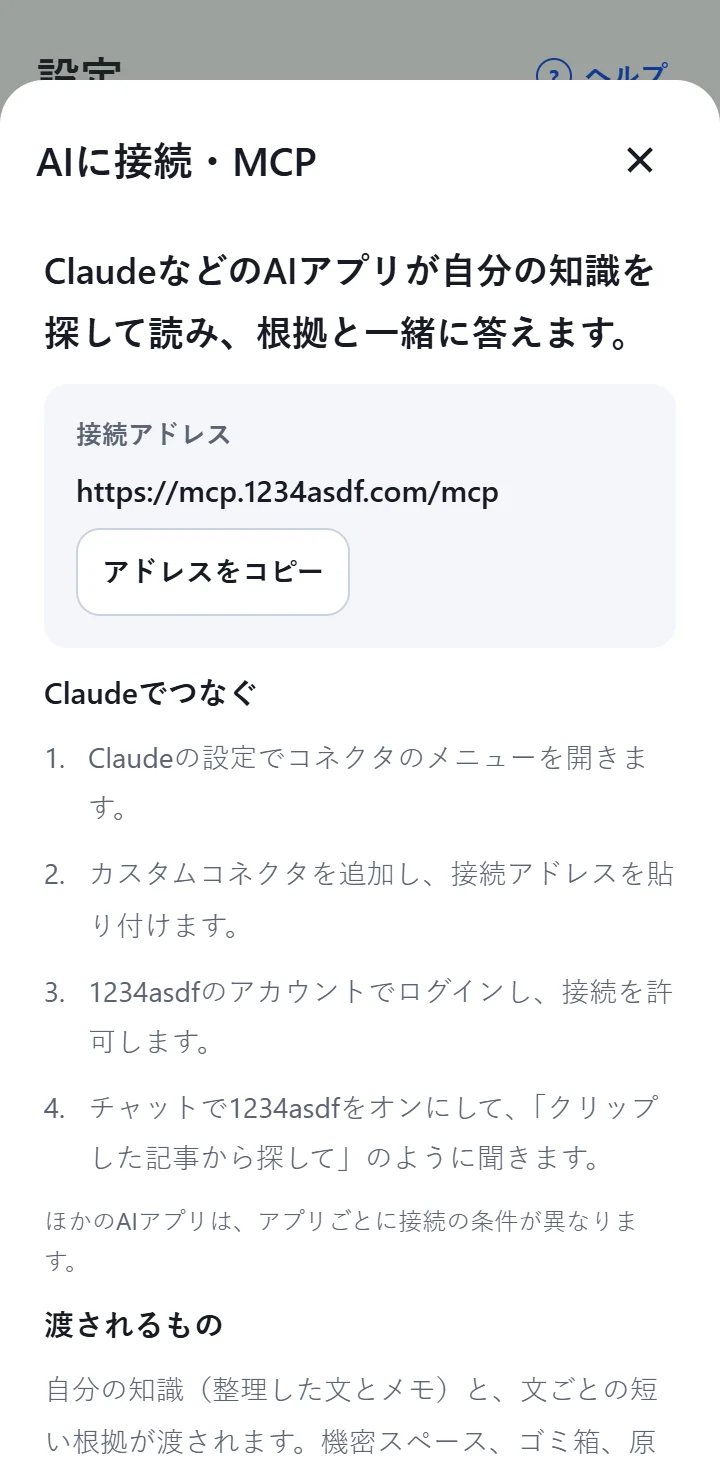
- アプリの「設定 → AIに接続・MCP」で接続アドレスをコピーします。アドレスは https://mcp.1234asdf.com/mcp です。
- Claudeの設定のコネクタで、カスタムコネクタを追加して接続アドレスを貼り付けます。
- 1234asdfのアカウントでログインして、接続を許可します。
こんなふうに聞いてみてください
チャットで1234asdfをオンにして、クリップした記事から探してほしいと伝えるだけです。
- クリップした記事から、会議を短くする方法を探して。
- クリップしたレシピから、今夜の献立を選んで。
- クリップした旅行の記事を、回る順にまとめて。
Claudeは見つけた知識で答え、どの記事から来たのか出典を添えます。さらに確かめたいときは、1234asdfでその記事を開いて原文の根拠を見てください。
何が渡されますか
- 渡されるのは、自分の知識(整理した文とメモ)と、文ごとの短い根拠だけです。
- 機密スペース、ゴミ箱、原文全体は送りません。
- Claudeは読むだけです。クリップ・編集・削除はしません。
- 渡した内容は、接続したAIの会社のプライバシーポリシーに従います。
接続を解除するには
Claudeのコネクタ設定で1234asdfの接続を解除してください。すでに読んだ会話は、そのアプリに残ることがあります。
ほかのAIアプリは
ChatGPTも同じアドレスでつなげます(2026年11月22日に確認)。手順はブログ記事「クリップした記事をChatGPTに聞く方法」にあります。ほかのAIアプリは、アプリごとに接続の条件が異なります。