活用法 ·
クリップした記事をChatGPTに聞く方法
1234asdfをChatGPTに接続すると、ChatGPTがクリップした知識を探して読み、どの記事から来たのか出典を添えて答えます。パソコンのウェブ版で4ステップです。
クリップした記事がたまったら、次はそれを使う番です。2026年11月22日、1234asdfをChatGPTにつなぎ、クリップした知識で答えが返ってくるところまで実際に確認しました。つなぐと、ChatGPTはネット上のどこかではなく、あなたがクリップした知識を探して読み、どの記事からの情報かを出典つきで答えます。
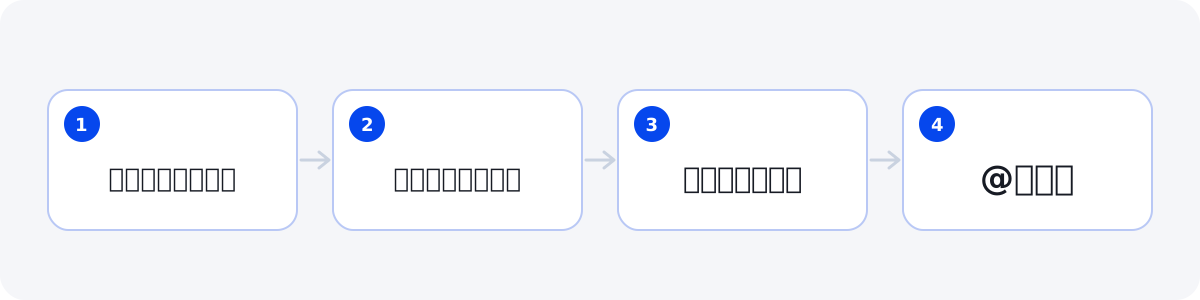
はじめに確認すること
- ChatGPTでMCPサーバーを自分で追加できるのは、パソコンのウェブ版(chatgpt.com)だけです。スマートフォンのアプリでは追加できません。
- 2026年11月時点のChatGPTのヘルプでは、Pro、Business、Enterprise/Eduのプランが案内されています。プランや会社アカウントの管理者設定によっては、メニューが表示されないことがあります。
- 1234asdfアプリをまだ一度も開いていない場合は、先に同じアカウントでアプリ(ウェブ版またはAndroidアプリ)にログインしておきましょう。
- 初めての方は、よく読み返すテーマの記事をいくつかクリップしておきましょう。ChatGPTが探して読むのは、クリップした知識だけです。
つなぎ方
- アプリの「設定 → AIに接続・MCP」で接続アドレスをコピーします。アドレスは https://mcp.1234asdf.com/mcp です。
- パソコンのブラウザでChatGPTのプラグイン画面を開き、+からカスタムMCPサーバーの追加(Add custom MCP server)を選びます。
- 名前に1234asdf、接続先にコピーしたアドレスを入力し、認証はOAuthを選びます。注意書きを読んでチェックボックスをオンにし、プラグインとして作成(Create as a plugin)を選びます。
- 1234asdfのアカウントでログインし、接続を許可します。
こんなふうに聞いてみましょう
新しいチャットで@を入力して1234asdfを選び、クリップした記事から探すように頼みます。
- クリップした記事から、会議を短くするコツを探して。
- クリップしたレシピから、今夜の献立を選んで。
- クリップした旅行の記事を、回る順にまとめて。
ChatGPTは見つけた知識で答え、どの記事からの情報かを出典として添えます。さらに確かめたいときは、1234asdfでその記事を開いて原文の根拠を見てください。
渡されるもの
- 自分の知識(整理した文とメモ)と、文ごとの短い根拠だけです。
- 機密スペース、ゴミ箱、原文全体は送りません。
- ChatGPTは読むだけです。クリップ・編集・削除はしません。
- 渡した内容は、OpenAIのプライバシーポリシーに従います。
接続を解除するには
ChatGPTのプラグイン画面で1234asdfの接続を解除するか、削除してください。すでに読んだ会話は、ChatGPTに残ることがあります。
Claudeでも同じアドレスでつなげます。どちらのアプリも、1234asdfのアカウントでログインして許可した範囲だけを読みます。