AIアプリで自分の知識を使う
1234asdfをAIアプリにつなぎ、クリップしておいた知識で答えてもらいます。接続は3分でできます。
最終更新
用意するもの
クリップした記事がいくつかと、MCPサーバー(コネクタ)を追加できるAIアプリがあれば大丈夫です。MCP(Model Context Protocol)は、AIアプリが外部の資料を安全に読み込むための公開規格です。私たちが実際に接続を確認したアプリは、Claude(2026年11月5日)とChatGPT(2026年11月22日)です。ほかのAIアプリは、プランやメニューなど接続の条件がアプリごとに異なります。
接続アドレスとClaude・ChatGPTでの接続手順は AI接続(MCP) ›
やってみましょう
1234asdfアプリの「設定 → AIに接続・MCP」で「アドレスをコピー」を押してください。接続アドレスは上のAI接続の案内にも載っています。
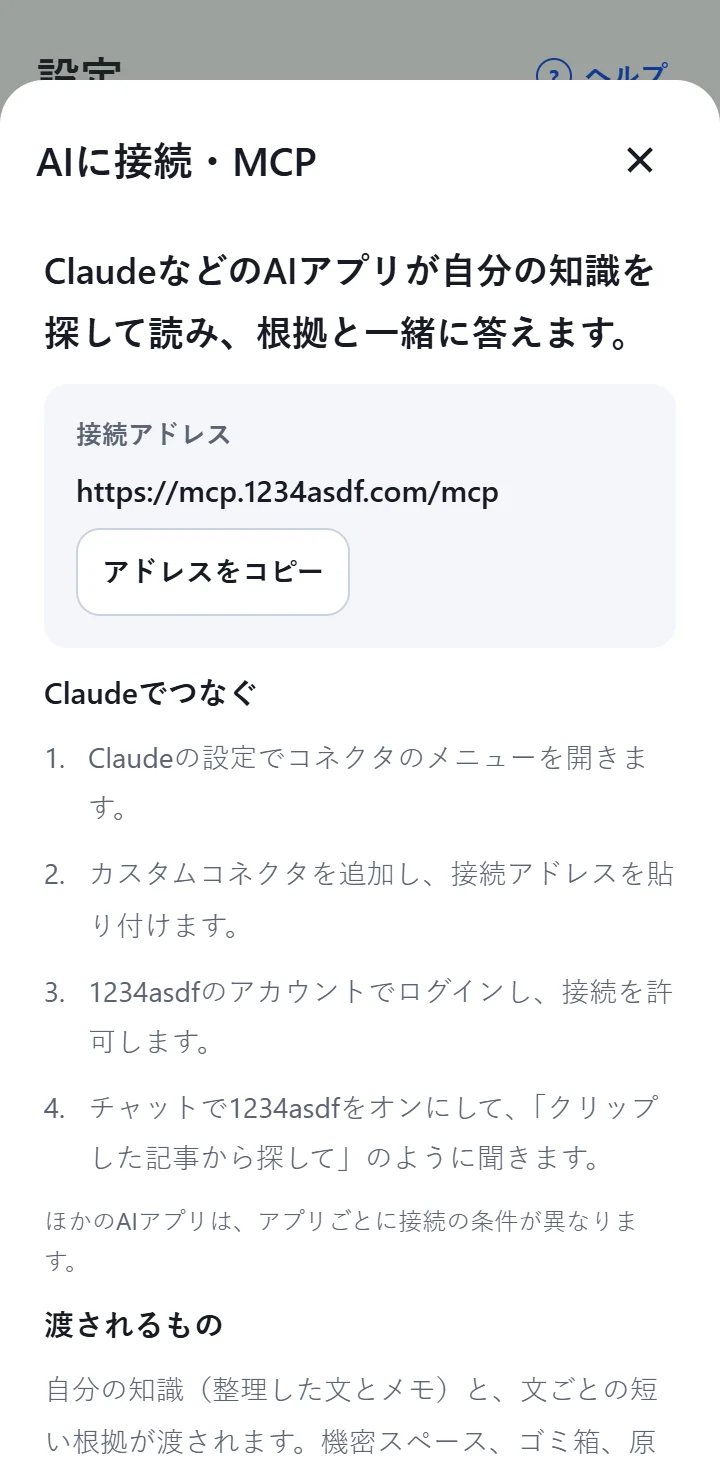
AIアプリのコネクタ(MCPサーバーの追加)に貼り付けてください。Claudeでは、設定のコネクタのメニューからカスタムコネクタを追加します。ChatGPTでは、パソコンのウェブ版のプラグイン画面からカスタムMCPサーバー(Add custom MCP server)を追加します。
1234asdfのアカウントでログインし、接続を許可してください。
チャットで1234asdfをオンにして(ChatGPTでは@を入力して1234asdfを選んで)、「クリップした記事から探して」のように聞いてみてください。
こう聞いてみましょう
「クリップした記事から」「保存したレシピで」のように自分の知識から探すよう伝えると、AIはまず1234asdfを探します。ただ質問するだけだと、自分の知識を探さずに一般的な知識で答えることもあります。記事に出てくる言葉やタイトルを入れると見つかりやすくなります。
- 「冷蔵庫に豚肉と玉ねぎがあるんだけど、クリップしたレシピで何が作れる?」
- 「明日10時のチーム会議のお知らせ、下書きを書いて。クリップした会議の記事のやり方で。」
- 「チーム会議を短くしたい。クリップした記事をまとめて。」
渡されるもの
- 渡されるのは、自分の知識(整理した文とメモ)と、文ごとの短い根拠だけです。機密スペース、ゴミ箱、原文全体は送りません。
- AIアプリは読むだけです。クリップ・編集・削除はせず、原文と自分のメモがAIの結果で上書きされることもありません。
- 渡した内容は、接続したAIの会社のプライバシーポリシーに従います。接続を解除しても、すでに読んだ会話はそのアプリに残ることがあります。接続の解除は、そのAIアプリのコネクタ設定から行います。
うまくいくと、こう表示されます
AIが1234asdfで見つけた自分の知識をもとに答え、どの記事を読んだか出典をあわせて示します。出典を開くと、1234asdfでその知識と原文の根拠をもう一度確認できます。
問題が起きたとき
よくある状況を見る
- AIが自分の知識を探さずに答える
- チャットで1234asdfがオンになっているか確認し、「クリップした記事から探して」のように、自分の知識から探すよう伝えてください。
- 探している記事が出てこない
- その記事に出てくる言葉やタイトルで聞き直してください。機密スペースとゴミ箱の知識はAIアプリに送りません。
- 接続できない・登録を済ませるよう表示される
- このアカウントで1234asdfアプリをまだ一度も開いていない場合は、先に同じアカウントで1234asdfアプリ(ウェブ版またはAndroidアプリ)にログインしてください。そのうえで、接続の追加が完了していなければAIアプリでもう一度接続し、すでに接続済みで登録の案内が出た場合は、もう一度聞いてみてください。
- ほかのAIアプリで接続できない
- アプリごとに接続の条件(プラン・メニュー)が異なります。私たちが接続を確認したアプリはClaudeとChatGPTです。ChatGPTでは、パソコンのウェブ版からのみ追加できます。
- 接続を解除したい
- 接続を解除するには、そのAIアプリのコネクタ設定で1234asdfを削除します。