처음 담아 보기
읽던 글을 공유 한 번으로 1234asdf에 넣고, 정리된 결과를 처음 열어 봅니다. 5분이면 돼요.
준비물
Android 휴대폰에 Google Play에서 받은 「1234asdf」 앱이 설치돼 있고, 로그인돼 있으면 돼요.
아직이라면 설치와 로그인부터. 시작하기 ›
따라 하기
브라우저나 다른 앱에서 다시 보고 싶은 글을 열고 공유 버튼을 누르세요.
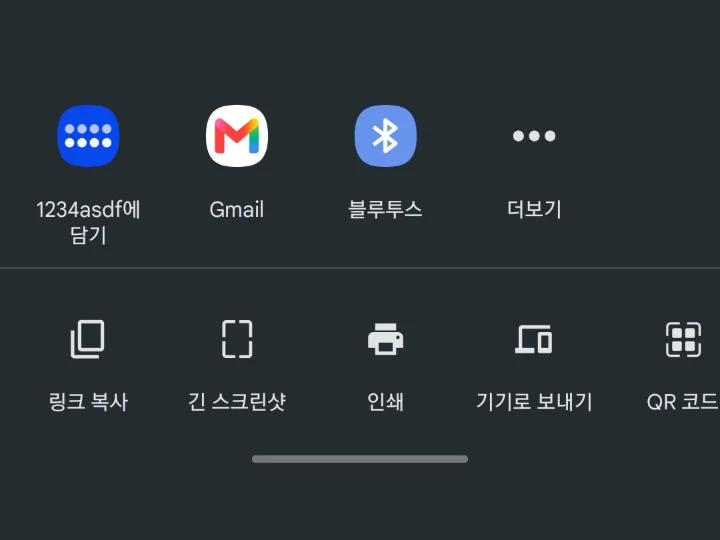
공유 목록에서 「1234asdf에 담기」를 고르세요. 어느 지식함에 둘지 지금 정하지 않아도 돼요.
「기기에 담았어요」 알림이 뜨면 끝이에요. 읽던 글로 돌아가셔도 됩니다. 정리는 뒤에서 이어져요.
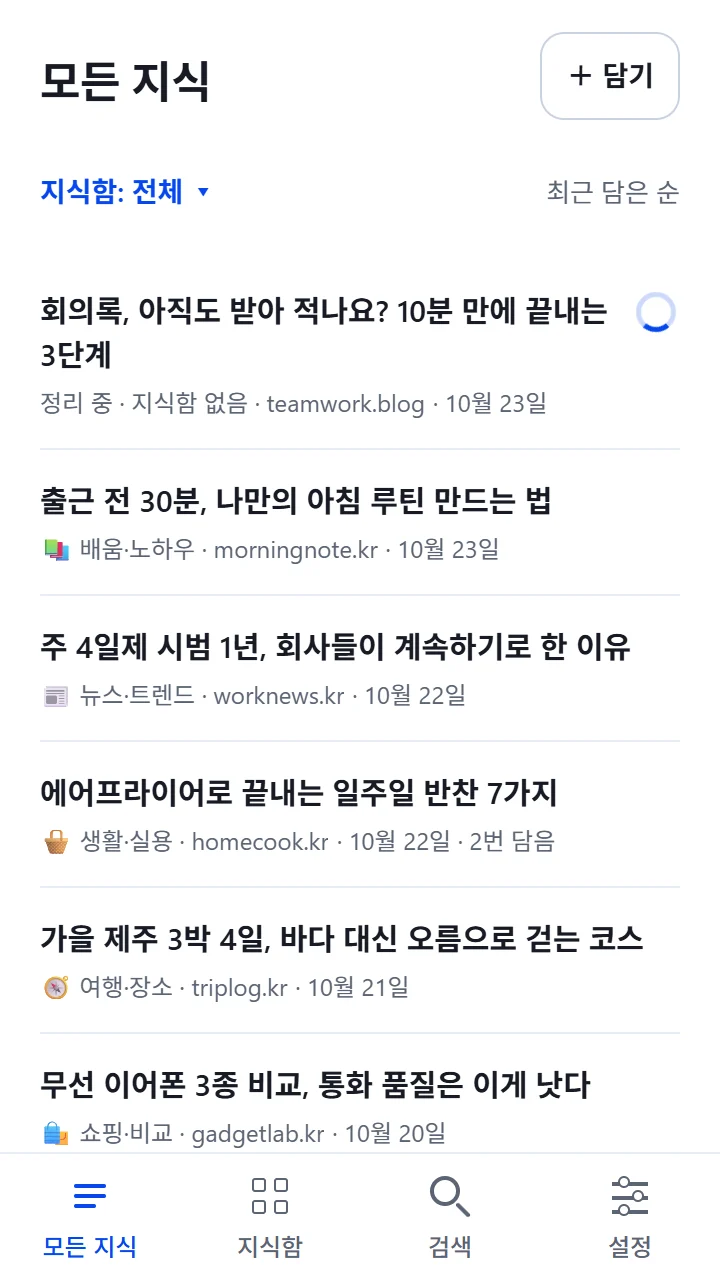
앱을 열면 첫 화면 「모든 지식」이 보여요. 방금 담은 글이 맨 위에 「정리 중」 표시와 함께 보이고, 정리가 끝나면 표시가 사라져요.
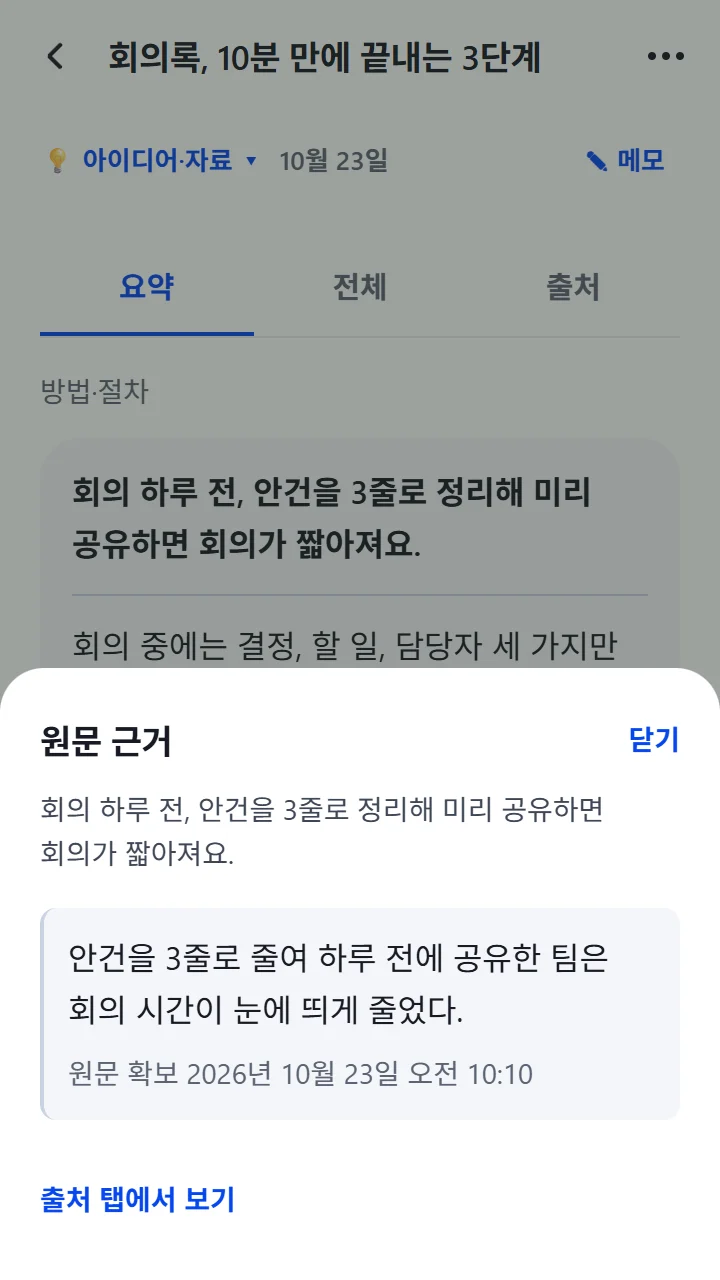
글을 열면 「요약」 탭이 먼저 보여요. 궁금한 문장을 누르면 아래에서 「원문 근거」 창이 올라와 그 문장이 원문의 어느 구절에서 왔는지 보여 줘요. 원래 제목과 원문 링크는 「출처」 탭에 있어요.
잘 되면 이렇게 보여요
「정리 중」 표시가 사라지면 정리가 끝난 거예요. 상세에 「원문 일부 확보」가 보이면 사이트가 글을 일부만 보여 줘서 그만큼만 정리했다는 뜻이고, 담은 글은 그대로 남아 있어요.
앱 안에서 링크로 담기
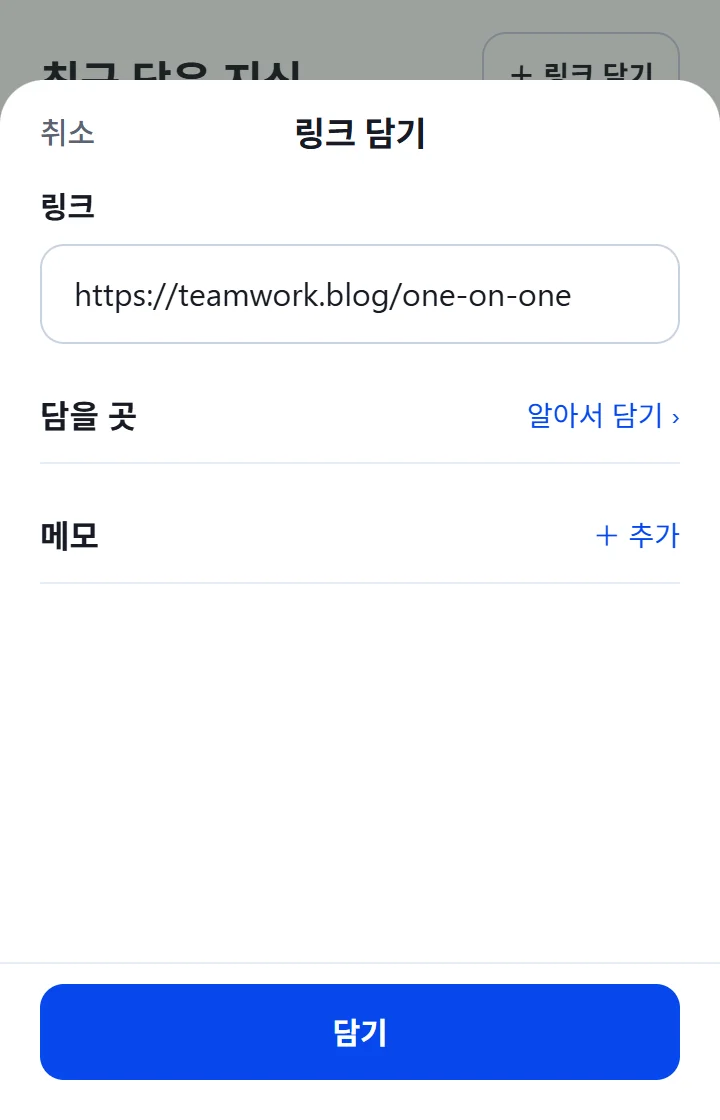
「모든 지식」의 「+ 담기」를 누르고 링크를 넣은 뒤 「담기」를 누르면 돼요. 클립보드는 「붙여넣기」를 누를 때만 읽어요. 「담을 곳」과 「메모」는 고르지 않아도 돼요.
문제가 생겼을 때
자주 묻는 상황 보기
- 「기기에 담았어요. 전송하려면 앱에서 로그인해 주세요」
- 앱에서 로그인하면 담아 둔 글이 서버로 가요. 글은 이미 휴대폰에 있어요.
- 「서버 저장을 다시 시도해 주세요」
- 인터넷 연결을 확인한 뒤, 「설정」의 「담기 기록」에서 그 담기를 열고 「같은 담기 다시 시도」를 누르세요.
- 「이 공유 형식은 담을 수 없어요」
- 글의 주소(링크)로 다시 공유해 주세요. 지금은 링크를 담을 수 있어요.
- 「원문을 가져오지 못했어요」
- 로그인이 필요하거나 읽기를 막는 사이트예요. 「출처」 탭의 「원문 열기 ↗」로 브라우저에서 열 수 있어요.