はじめてのクリップ
読んでいる記事を共有ひとつで1234asdfに入れて、整理された結果をはじめて開いてみます。5分でできます。
用意するもの
Androidスマホに、Google Playから入手した「1234asdf」アプリがインストールされていて、ログインしていれば大丈夫です。
まだの方は、インストールとログインから。 はじめる ›
やってみましょう
ブラウザやほかのアプリで、あとで読み返したい記事を開いて共有ボタンを押してください。
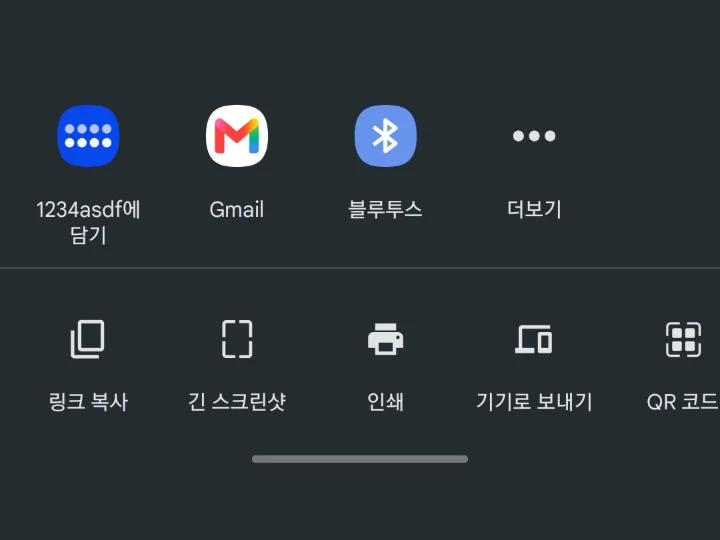
共有一覧で「1234asdfにクリップ」を選んでください。どのスペースに入れるかは、今決めなくても大丈夫です。
「端末に保存しました」の通知が出たら完了です。読んでいた記事に戻ってかまいません。整理はバックグラウンドで続きます。
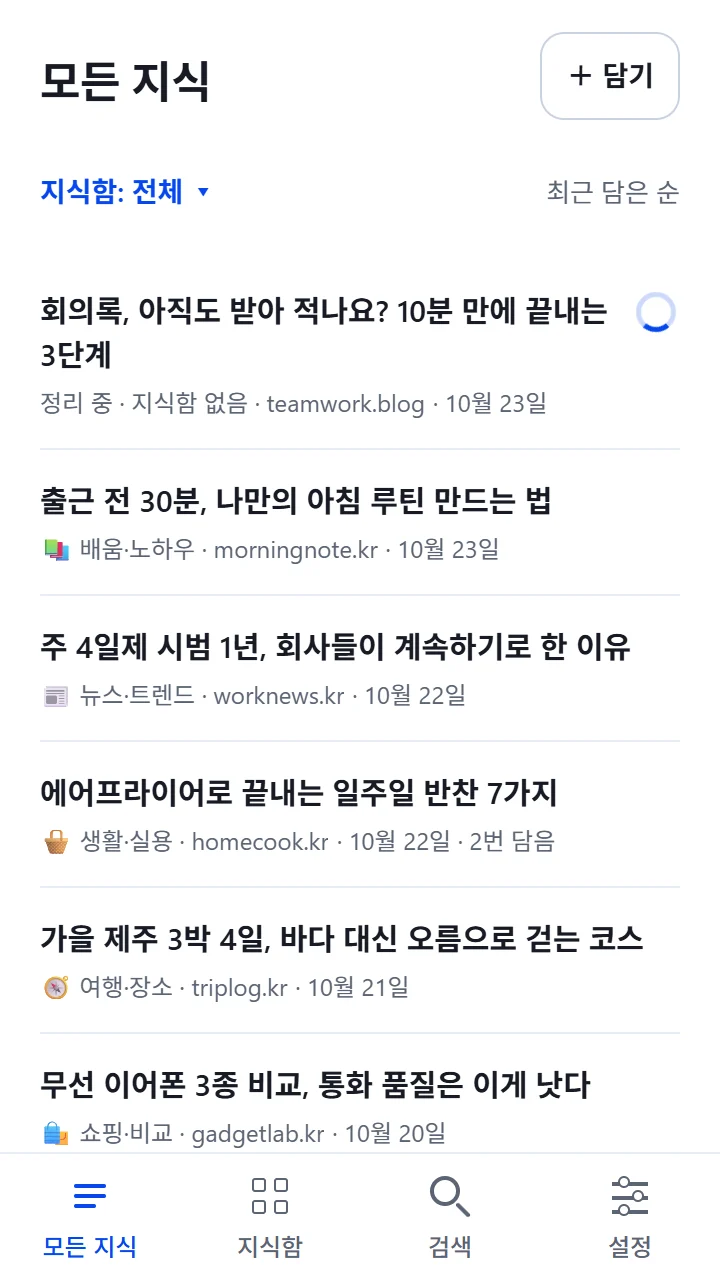
アプリを開くと、最初の画面は「すべての知識」です。クリップしたばかりの記事がいちばん上に「整理中」の表示付きで出ていて、整理が終わると表示が消えます。
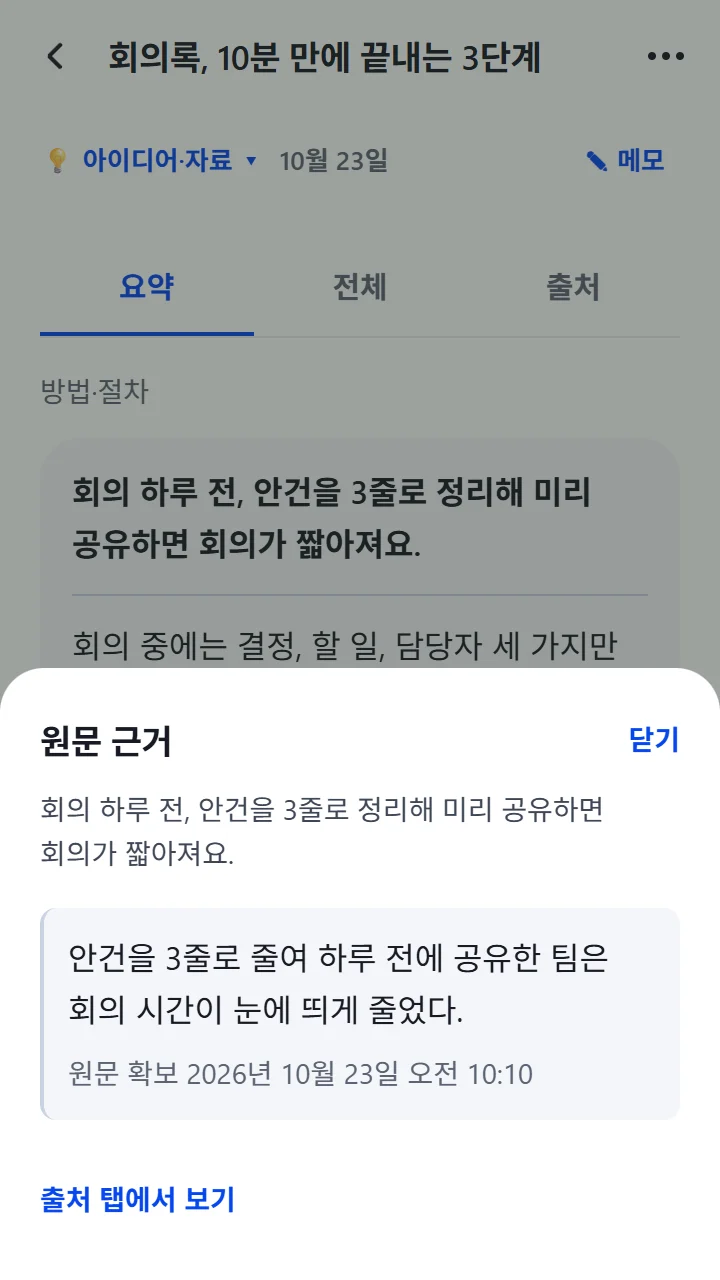
記事を開くと、まず「要約・要点」タブが表示されます。気になる文をタップすると、下から「原文の根拠」が開き、その文が原文のどの一節から来たのかがわかります。元のタイトルと原文のリンクは「出典・根拠」タブにあります。
うまくいくと、こう表示されます
「整理中」の表示が消えたら整理は完了です。詳細に「原文の一部を取得」と出ていたら、サイトが記事の一部しか見せなかったので、その分だけを整理したという意味です。クリップした記事はそのまま残っています。
アプリの中でリンクをクリップする
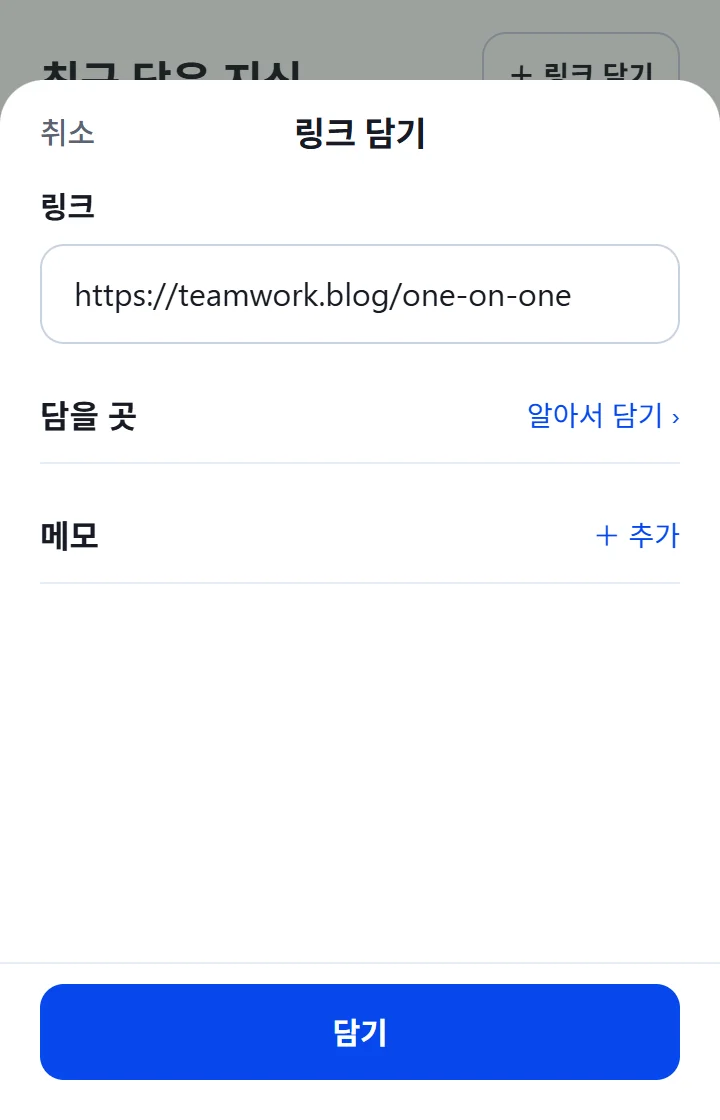
「すべての知識」の「+ 保存」を押し、リンクを入れてから「保存」を押せばOKです。クリップボードは「貼り付け」を押したときだけ読み取ります。「保存先」と「メモ」は選ばなくてもかまいません。
問題が起きたとき
よくある状況を見る
- 「端末に保存しました。送信するにはアプリでログインしてください」
- アプリでログインすると、クリップしておいた記事がサーバーに送られます。記事はすでにスマホにあります。
- 「サーバーへの保存を再試行してください」
- インターネット接続を確認してから、「設定」の「保存履歴」でそのクリップを開き、「同じクリップを再試行」を押してください。
- 「この共有形式はクリップできません」
- 記事のアドレス(リンク)でもう一度共有してください。今はリンクをクリップできます。
- 「原文を取得できませんでした」
- ログインが必要なサイトか、読み取りを止めているサイトです。「出典・根拠」タブの「原文を開く ↗」から、ブラウザで開けます。