다시 보기와 고치기
담아 둔 글을 다시 찾아 읽고, 제목·메모·두는 곳을 내 마음대로 고칩니다. AI가 정리해도 내가 고친 것은 덮이지 않아요.
어디에 있나
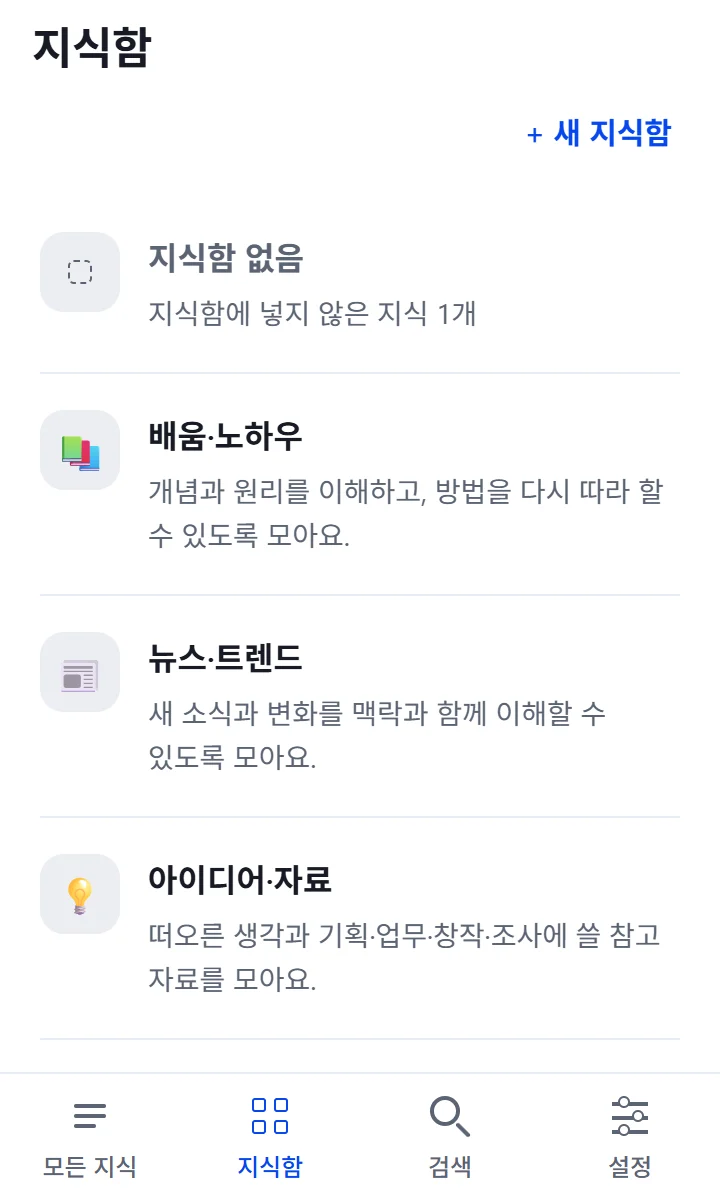
「지식함」 탭에 지식함 목록이 있어요. 지식함에 넣지 않은 글이 있으면 맨 위에 「지식함 없음」이 보여요. 지식함 없이 둔 글도 검색은 되고, 담은 글 전체는 첫 화면 「모든 지식」에서 볼 수 있어요. 「모든 지식」 위의 「지식함: 전체 ▾」를 누르면 한 지식함이나 「지식함 없음」만 골라 볼 수 있어요.
따라 하기
「지식함」 탭에서 지식함이나 「지식함 없음」을 열고 글을 고르세요.
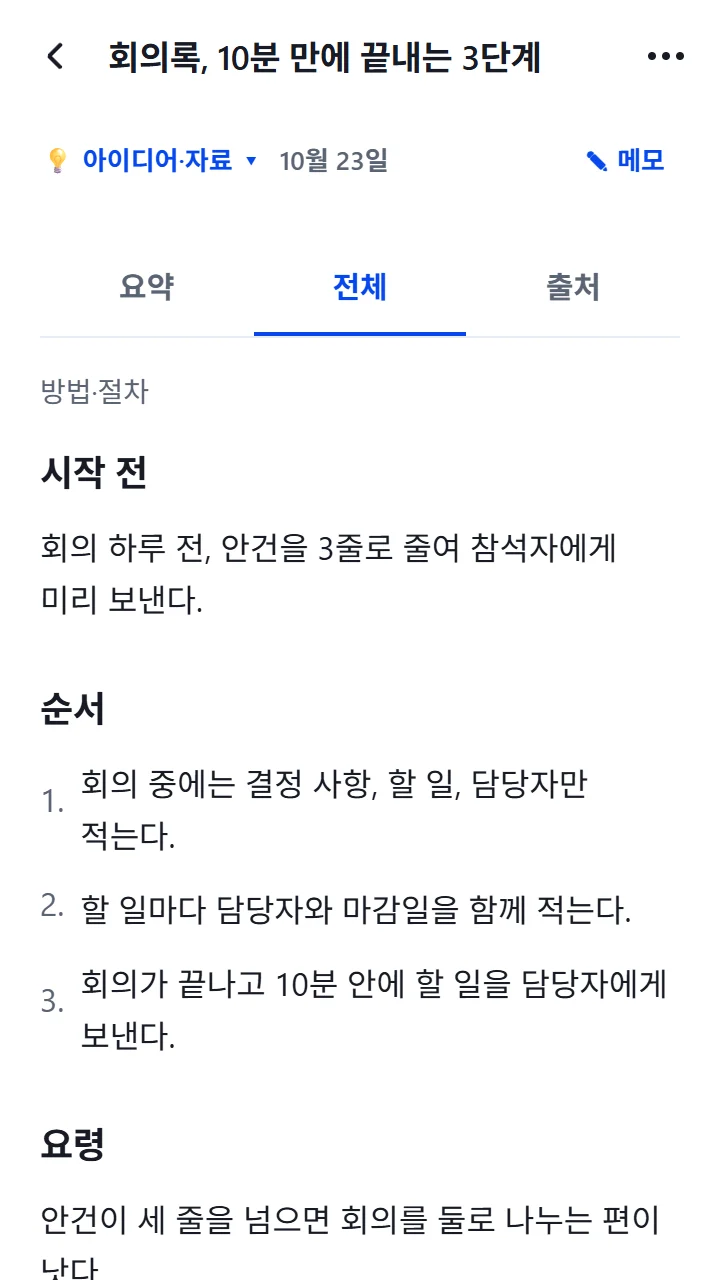
「요약」이 먼저 보여요. 글 종류에 맞춘 칸(레시피라면 재료·손질·만드는 법)까지 보려면 「전체」, 원래 제목과 원문 링크는 「출처」 탭으로 바꾸세요. 칸 읽는 법은 「글 종류별로 읽기」 장에 있어요.
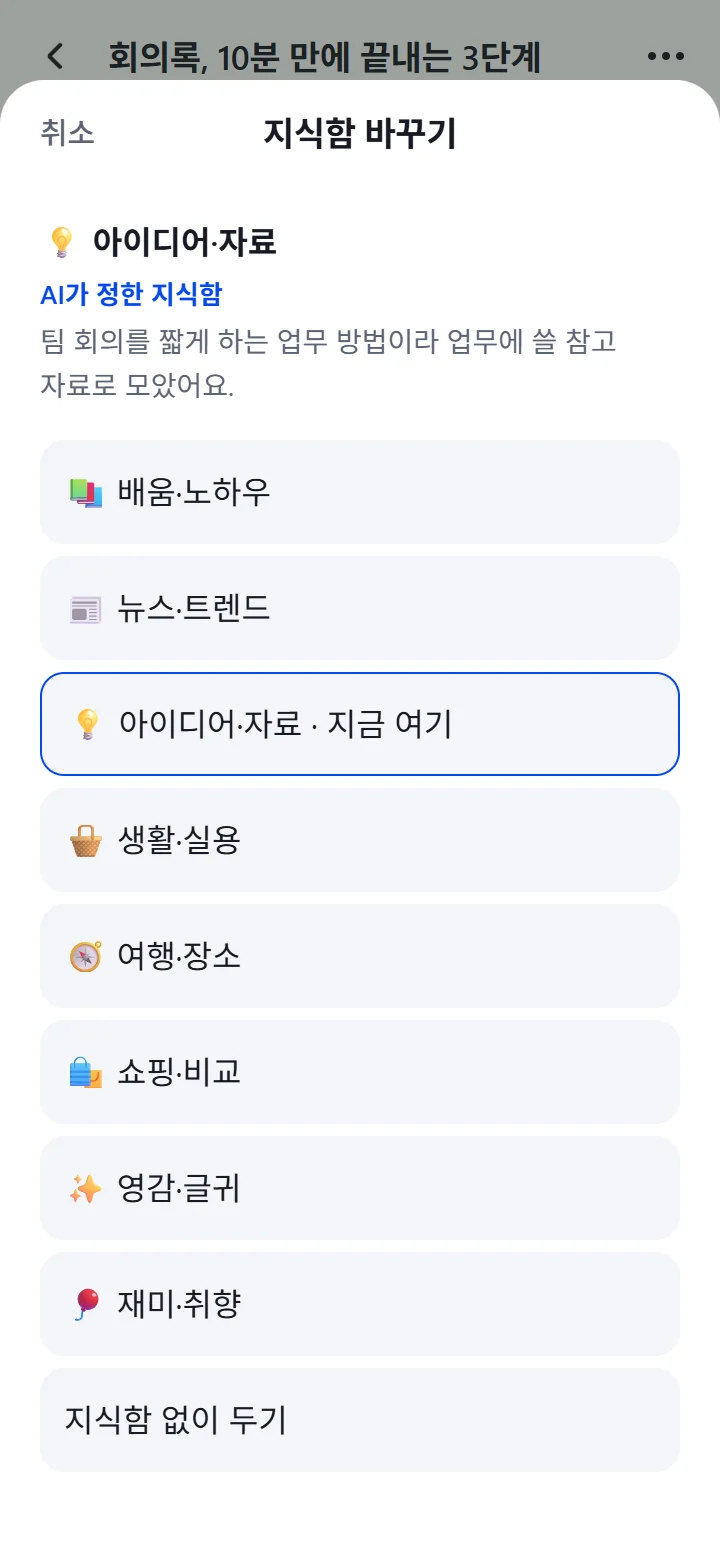
둘 곳을 바꾸려면 제목 아래의 지식함 이름을 누르거나, 오른쪽 위 ⋯ 메뉴에서 「지식함 바꾸기」를 고르세요. 다른 지식함이나 「지식함 없이 두기」를 고를 수 있어요. 내가 정한 위치는 AI가 다시 바꾸지 않아요.
제목을 고치려면 오른쪽 위 ⋯ 메뉴에서 「제목 수정」을 고르세요. 내 제목을 저장해도 원래 제목은 「출처」 탭에 그대로 남아요.
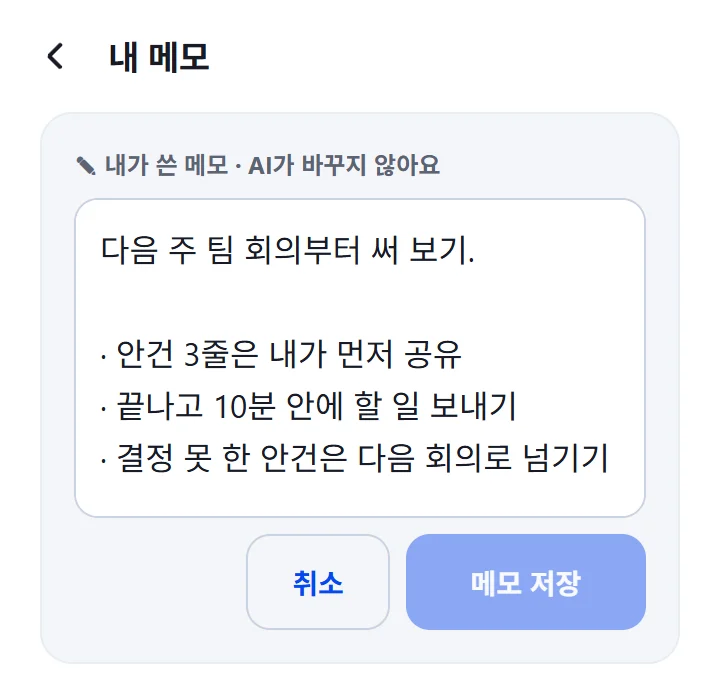
내 생각을 붙이려면 제목 아래의 「메모」를 누르세요. 메모는 AI가 바꾸지 않고, 검색에서도 찾아져요.
잘 되면 이렇게 보여요
「지식함을 바꿨어요」 또는 「지식함에서 뺐어요」, 제목은 「제목을 저장했어요. 원문 제목은 그대로예요」가 떠요.
알아 둘 것
담고 나서 그냥 두면 AI가 목적에 맞는 지식함을 찾아 넣어요. 정하기 어려우면 지식함 없이 그대로 두고, 내가 고른 위치는 건드리지 않아요.
문제가 생겼을 때
자주 묻는 상황 보기
- 「정리를 기다리고 있어요」 · 「내용을 정리하고 있어요」
- 담기는 끝났어요. 화면을 닫아도 돼요.
- 「정리가 멈췄어요」 · 「정리 못 함」
- 글과 메모는 그대로예요. 상세에서 「다시 정리」를 눌러 보세요.
- 「정리를 마칠 예산이 부족해요」
- 처리 한도에 닿았어요. 글과 메모는 그대로이고, 한도가 열리면 다시 정리할 수 있어요.
- 인터넷이 없을 때
- 저장된 사본은 계속 읽을 수 있어요. 제목 저장과 삭제는 연결된 뒤에 해 주세요.