내보내기와 지우기
담은 지식은 언제든 파일로 받을 수 있고, 지운 지식은 30일 안에 되살릴 수 있어요. 지식창고 전체 삭제와 계정 탈퇴는 요청으로 처리해요.
따라 하기
「설정」에서 「파일로 내보내기」를 여세요.
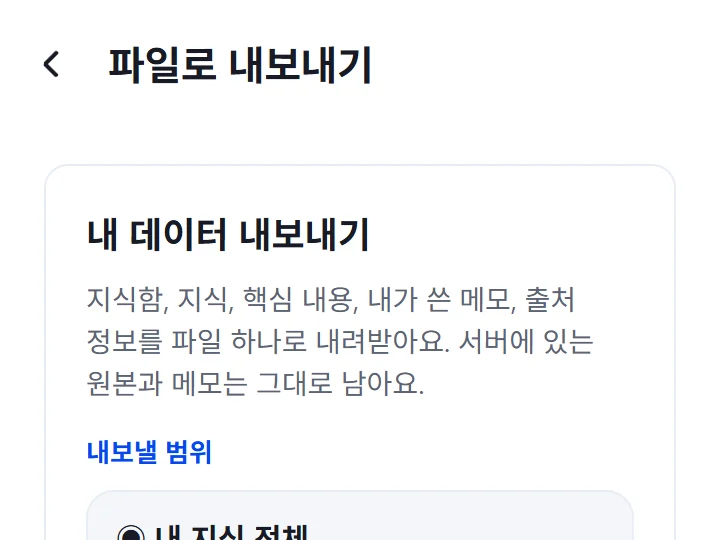
「내보낼 범위」에서 「내 지식 전체」나 지식함 하나를 고르세요.
「파일 형식」에서 「문서 (Markdown)」나 「데이터 (JSON)」를 고르세요. 메모 앱에서 읽으려면 문서, 다른 도구로 옮기려면 데이터가 좋아요. 담은 원문 본문까지 받으려면 「담은 원문 본문도 넣기」를 켜세요.
「파일로 내보내기」를 누르고, 공유 창에서 저장할 곳을 고르세요.
잘 되면 이렇게 보여요
「내보내기 파일을 만들었어요. 공유 창에서 저장할 곳을 고르세요.」가 뜨면 끝이에요. 서버에 있는 원본과 메모는 그대로 남아요.
지식 지우기와 되살리기
지울 글을 열고 오른쪽 위 ⋯ 메뉴에서 「휴지통으로 이동」을 고르세요.
「설정」의 「휴지통」에서 지운 지식을 볼 수 있어요. 30일 안에는 「복원」으로 메모와 근거까지 그대로 되살릴 수 있어요.
바로 없애려면 「영구 삭제…」를 누르고 「영구 삭제 확정」을 누르세요. 영구 삭제한 지식은 되살릴 수 없어요.
30일이 지나면 완전히 지워요. 원래 지식함이 없어졌으면 지식함 없이 되살려요.
지식창고 전체 삭제와 계정 탈퇴
담은 지식 전체를 지우거나 계정을 탈퇴하려면 「설정」의 「내 계정」에서 「계정 탈퇴 요청 방법 보기」를 누르고 「지원과 계정 탈퇴 요청」 안내에 따라 요청하세요. 지식창고만 지우는 요청과 계정 탈퇴는 구분해서 할 수 있고, 운영자가 본인 확인 뒤 지워지는 범위와 처리 방법을 알려 드려요.
문제가 생겼을 때
자주 묻는 상황 보기
- 「내보낼 내용이 너무 커서 파일을 만들지 않았어요」
- 지식함 하나만 고르거나 원문 본문을 빼고 다시 해 보세요. 전체가 필요하면 「시간이 걸려도 전체 내보내기」를 고르세요.
- 「연결이 준비되면 내보낼 수 있어요」
- 인터넷이 연결된 뒤에 다시 해 주세요.
- 「파일은 만들었지만 이 기기에서는 공유 창을 열 수 없어요」
- 저장할 곳을 고르는 창이 열리지 않았어요. 잠시 뒤 다시 내보내 주세요.
- 「연결되면 휴지통을 볼 수 있어요」
- 휴지통은 인터넷이 연결돼야 보이고, 기기에서 복원·삭제를 예약하지 않아요.