第一次收藏
分享一次,把正在讀的文章放進 1234asdf,再第一次打開整理好的結果。5 分鐘就夠了。
需要準備的
只要 Android 手機上裝好了從 Google Play 下載的「1234asdf」應用程式,並且已經登入就可以了。
還沒有的話,先安裝並登入。 開始使用 ›
跟著做
在瀏覽器或其他應用程式裡,打開想再看的文章,點分享按鈕。
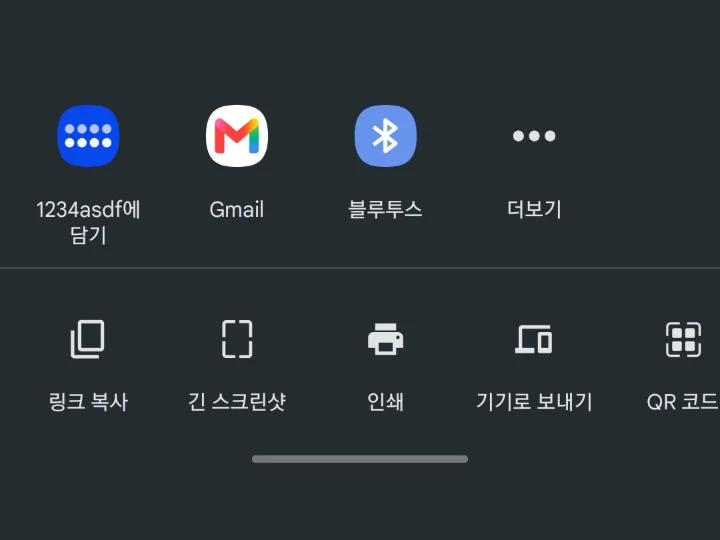
在分享列表裡選「收藏到 1234asdf」。要放到哪個空間,現在不用決定。
出現「已儲存到此裝置」提示就完成了。可以回到剛才在讀的文章。整理會在背景繼續。
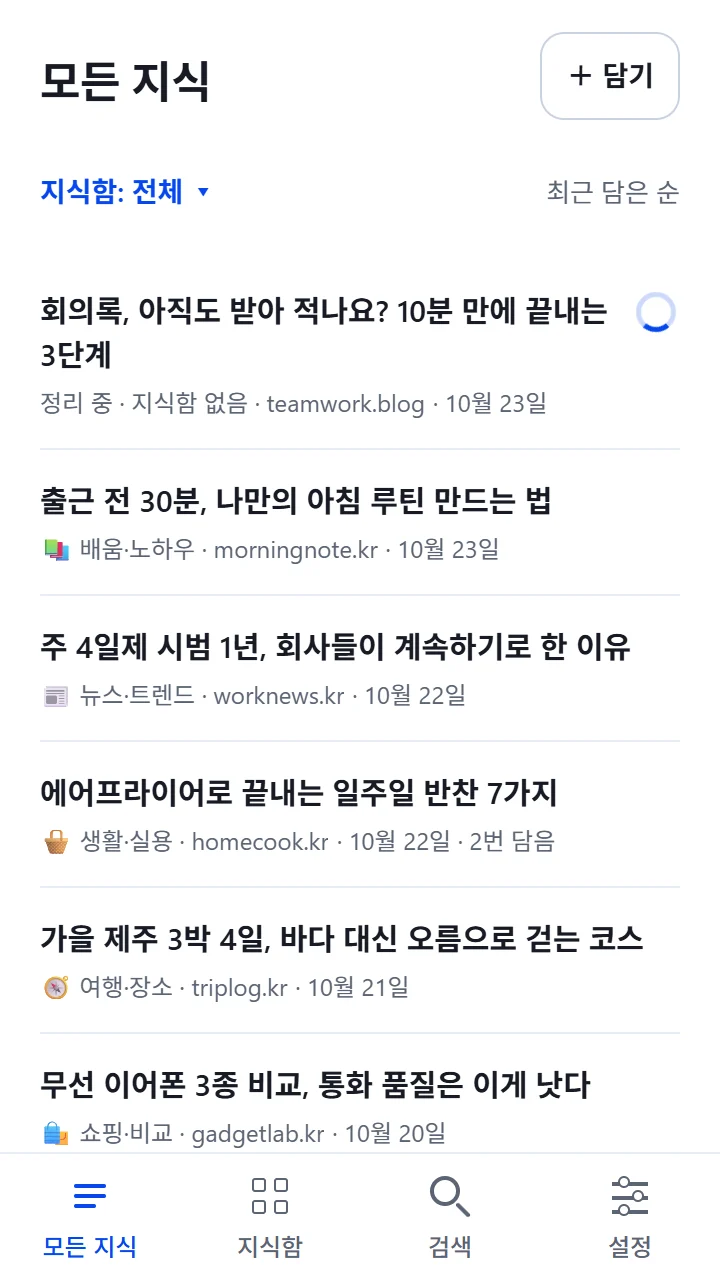
打開應用程式,第一個頁面就是「所有知識」。剛收藏的文章在最上面,帶有「整理中」標記,整理完成後標記就會消失。
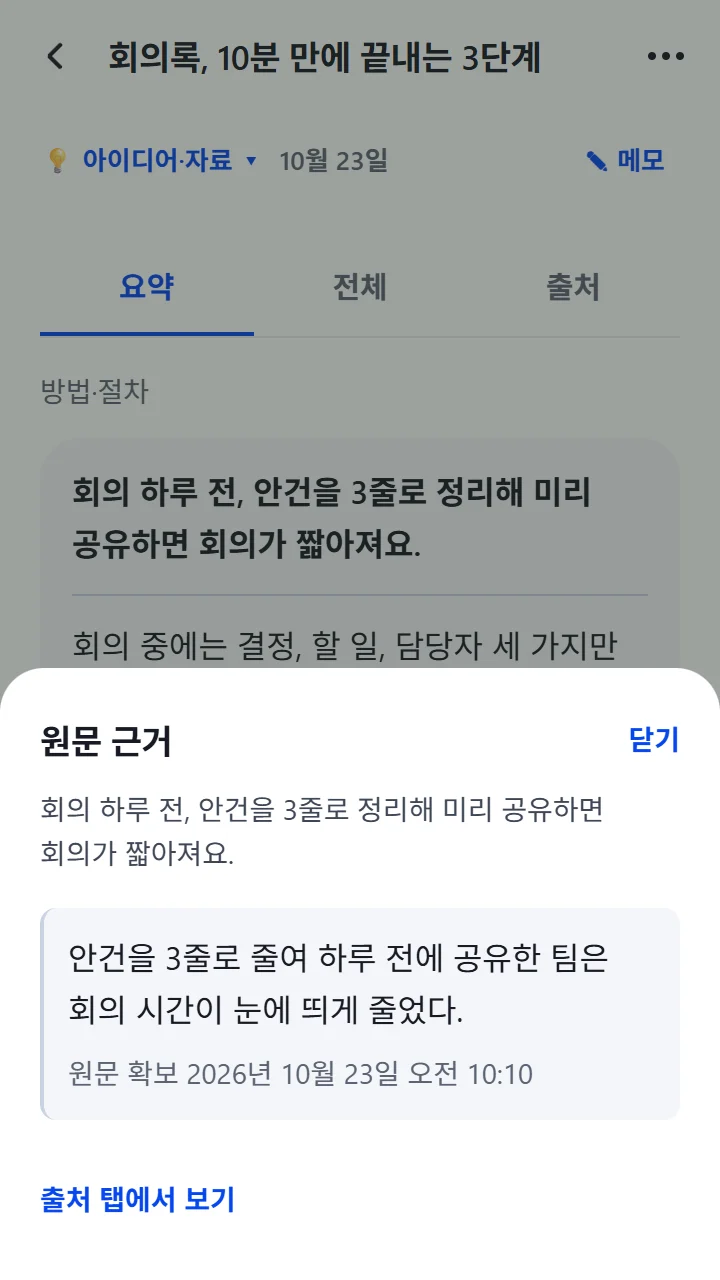
打開文章,會先看到「摘要・重點」分頁。點按任一句子,下方會彈出「原文依據」,顯示這句話來自原文的哪一段。原來的標題和原文連結在「來源・依據」分頁。
順利的話會這樣顯示
「整理中」標記消失,就表示整理完成了。如果詳情裡出現「已取得部分原文」,意思是網站只顯示了文章的一部分,所以只整理了這部分;收藏的文章原樣保留。
在應用程式內用連結收藏
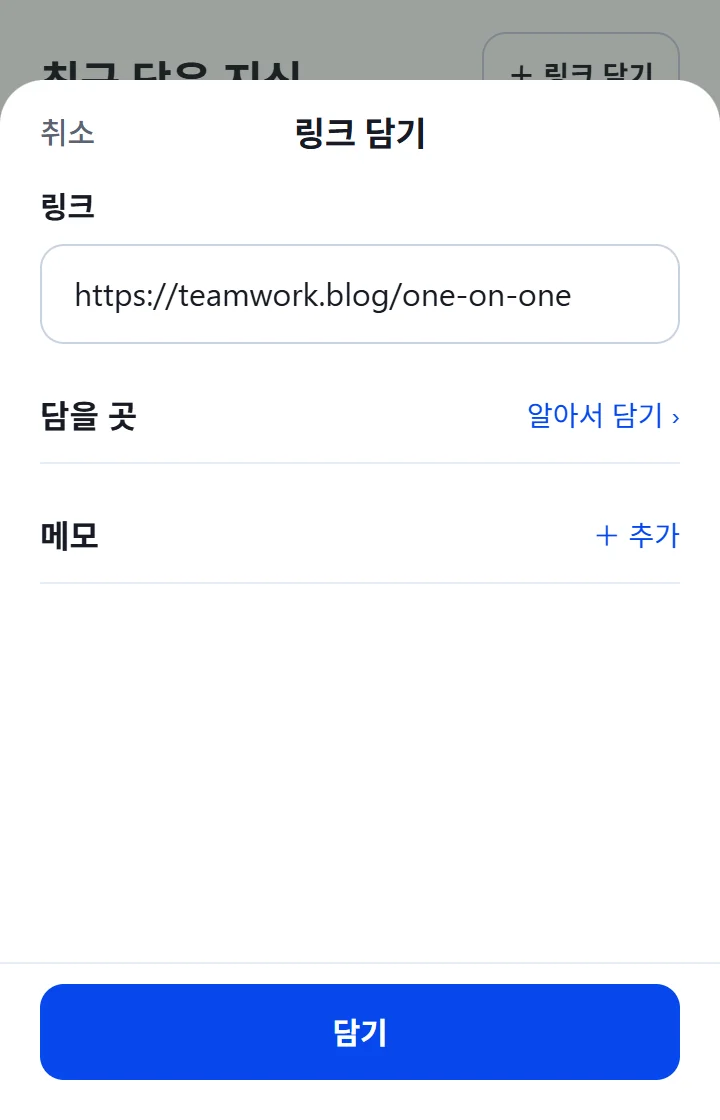
在「所有知識」點「+ 收藏」,填入連結後點「收藏」就可以了。只有點「貼上」時才會讀取剪貼簿。「儲存到」和「筆記」可以不選。
遇到問題時
查看常見情況
- 「已儲存到此裝置。請在應用程式中登入後傳送」
- 在應用程式中登入後,收藏的文章就會傳送到伺服器。文章已經在手機上了。
- 「請重試儲存到伺服器」
- 確認網路連線後,在「設定」的「收藏記錄」中打開那筆收藏,點「重試同一筆收藏」。
- 「無法收藏此分享格式」
- 請改用文章的網址(連結)重新分享。目前可以收藏的是連結。
- 「無法取得原文」
- 這個網站需要登入,或者禁止讀取。可以用「來源・依據」分頁裡的「開啟原文 ↗」在瀏覽器中開啟。