Guardar tu primer artículo
Guarda en 1234asdf el artículo que estás leyendo con un solo toque en Compartir y abre por primera vez el resultado organizado. Te llevará 5 minutos.
Lo que necesitas
Solo necesitas tener instalada en tu teléfono Android la app «1234asdf» de Google Play y haber iniciado sesión.
¿Aún no? Empieza por instalarla e iniciar sesión. Empezar ›
Paso a paso
En el navegador o en otra app, abre un artículo que quieras volver a leer y toca el botón de compartir.
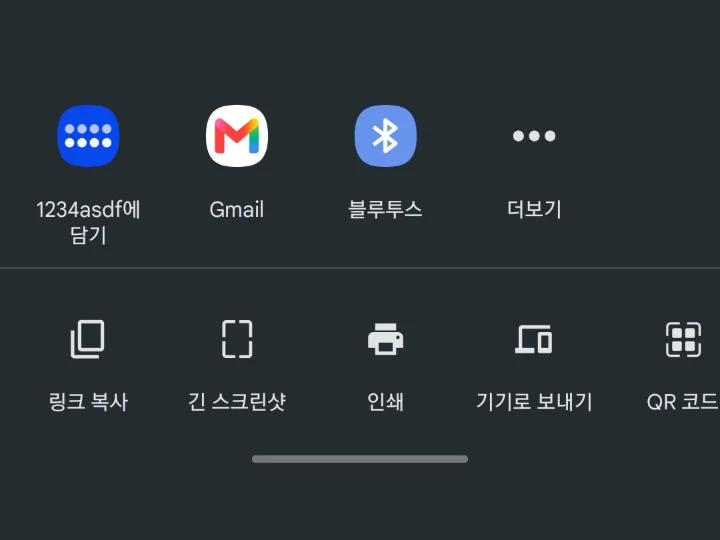
En la lista para compartir, elige «Capturar en 1234asdf». No hace falta decidir ahora en qué espacio va.
Cuando aparezca el aviso «Guardado en este dispositivo», ya está. Puedes volver a lo que estabas leyendo. La organización sigue en segundo plano.
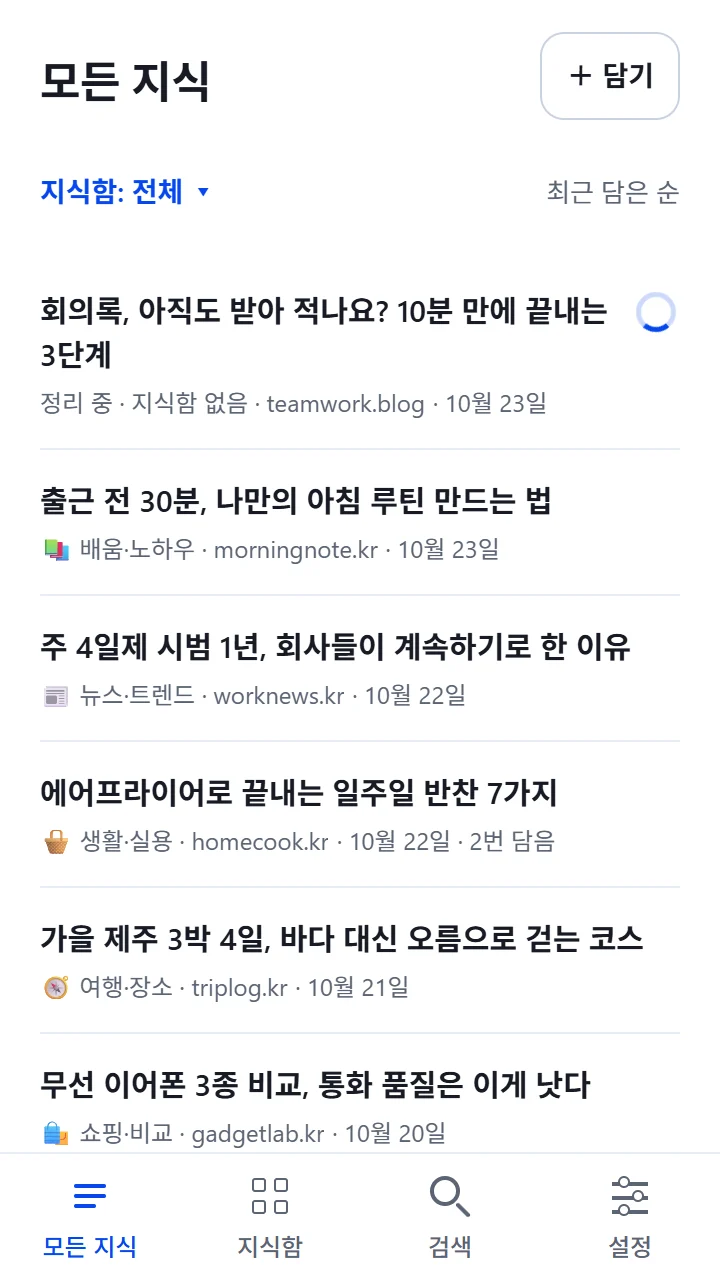
Abre la app: la primera pantalla es «Todo el conocimiento». El artículo que acabas de guardar aparece arriba del todo con el indicador «Organizando», que desaparece cuando termina la organización.
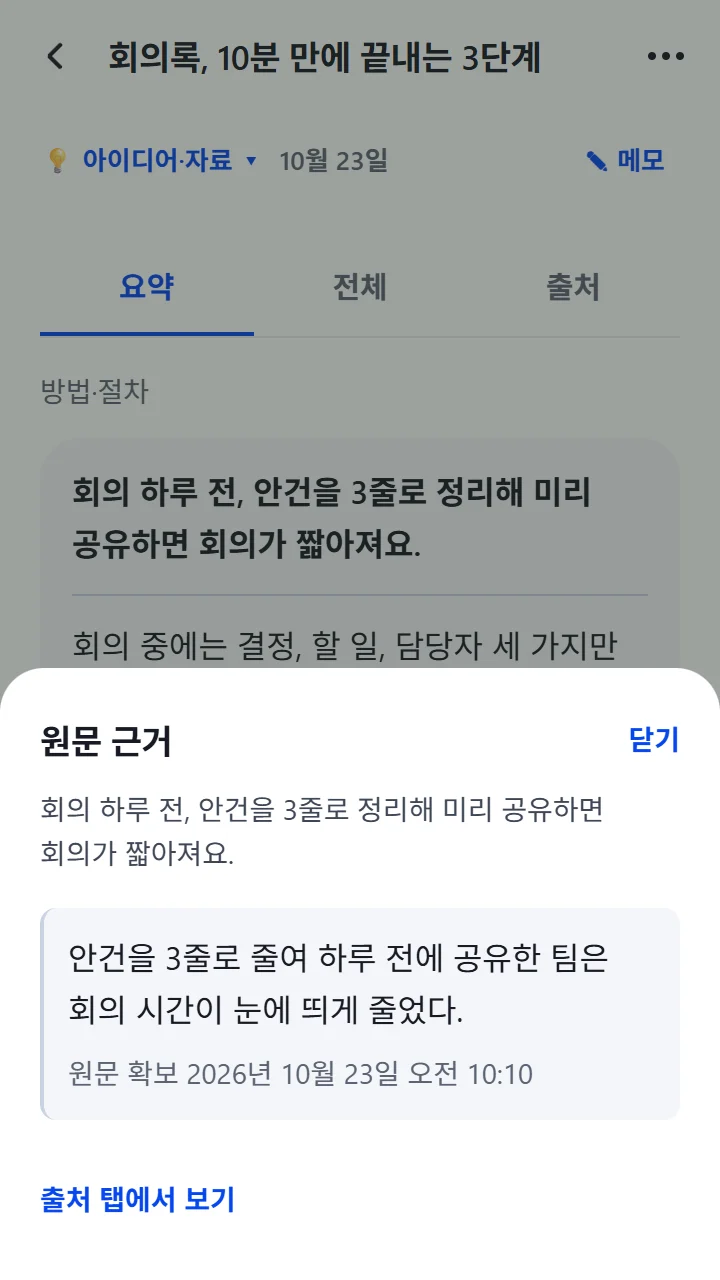
Al abrir el artículo, primero verás la pestaña «Resumen». Toca cualquier frase y se abrirá abajo el panel «Del original», que muestra de qué pasaje del original sale. El título original y el enlace al original están en la pestaña «Fuentes».
Si todo va bien, verás esto
Cuando desaparece el indicador «Organizando», la organización ha terminado. Si en el detalle ves «Original obtenido parcialmente», el sitio solo mostró una parte del artículo y se organizó solo esa parte. Lo que guardaste se conserva tal cual.
Guardar un enlace desde la app
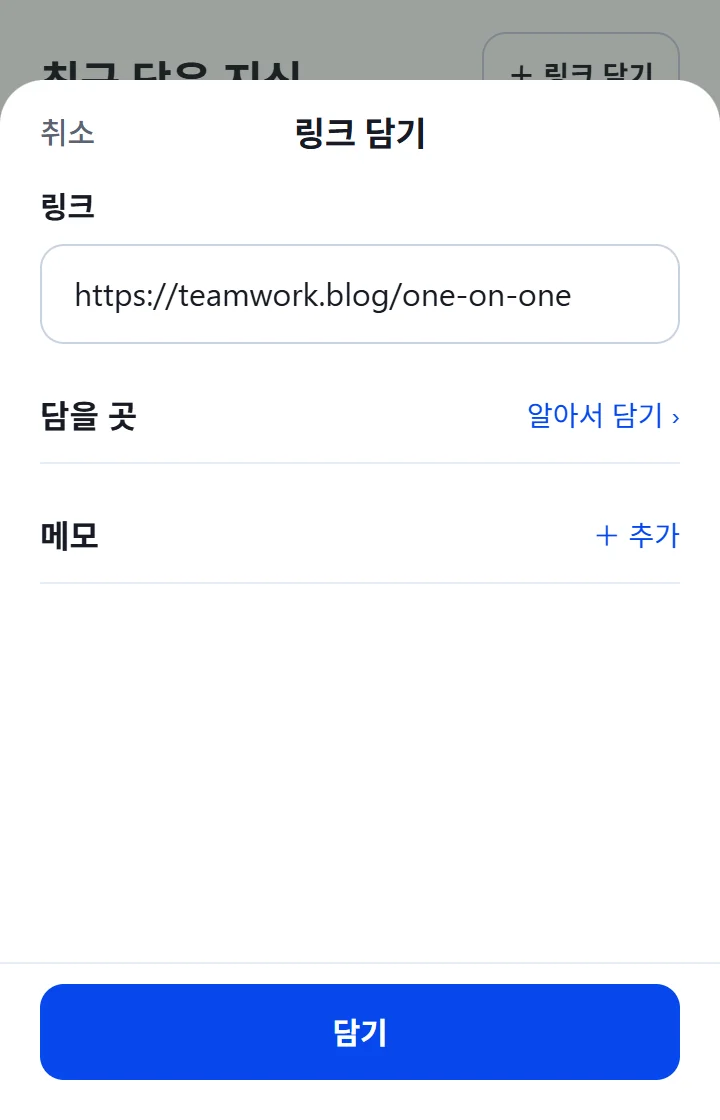
Toca «+ Guardar» en «Todo el conocimiento», pon el enlace y toca «Guardar». El portapapeles solo se lee cuando tocas «Pegar». No hace falta elegir «Guardar en» ni «Nota».
Si algo sale mal
Situaciones frecuentes
- «Guardado en este dispositivo. Inicia sesión en la app para enviarlo»
- Cuando inicies sesión en la app, lo que guardaste se enviará al servidor. El artículo ya está en tu teléfono.
- «Reintenta el guardado en el servidor»
- Comprueba la conexión a internet, abre esa captura en «Historial de guardados», dentro de «Ajustes», y toca «Reintentar la misma captura».
- «No se puede capturar este formato compartido»
- Vuelve a compartir el artículo usando su dirección (enlace). Por ahora se pueden guardar enlaces.
- «No se pudo obtener el texto original»
- El sitio pide iniciar sesión o bloquea la lectura. Puedes abrirlo en el navegador con «Abrir el original ↗», en la pestaña «Fuentes».