Chrome拡張機能でクリップ
パソコンのChromeに拡張機能「1234asdfにクリップ」を追加して、読んでいる記事をショートカットひとつでクリップしてみます。3分でできます。
最終更新
用意するもの
パソコンのChromeと1234asdfのアカウントがあれば大丈夫です。拡張機能の画面はChromeの表示言語に合わせて切り替わり、日本語にも対応しています。
やってみましょう
Chrome ウェブストアで「1234asdfにクリップ」を追加してください。
インストールすると「1234asdfへのクリップを始めましょう」の案内が開きます。「接続する」を押すとWeb版が開きます。ログインしてから、「このブラウザに1234asdfのクリップを接続しますか?」で「接続する」を押してください。
読んでいる記事で左Alt+S(MacはControl+S)を押してください。画面の右下に「このページをクリップします」のカードが出て、3秒後に自動でクリップされます。
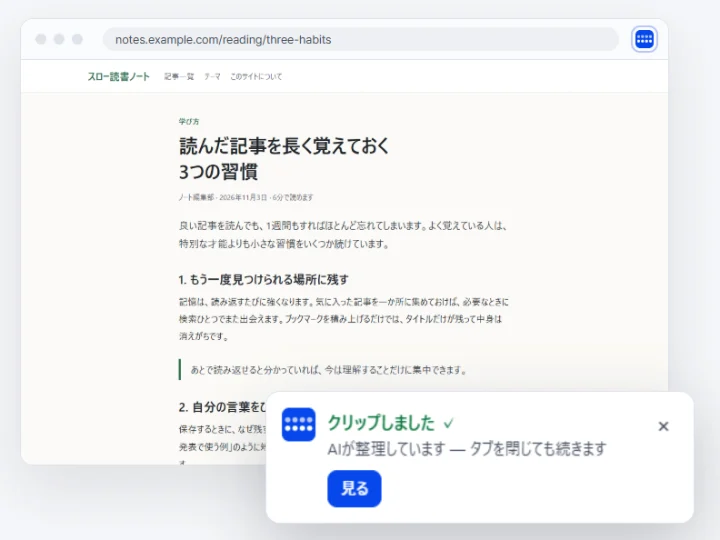
ひとことメモを残すには、カードが出ている間に「メモ」を押してください。「クリップしました ✓」が出たら完了です。タブを閉じても整理は続きます。
文字を選んで右クリックすると「選択した文章と一緒に1234asdfにクリップ」、リンクの上で右クリックすると「このリンクをクリップ」でもクリップできます。
何を送るか
クリップしたときだけ、そのページのアドレス・タイトル・選択した文章・画面に表示されている文章を送ります。そのため、ログインしないと見られない記事もクリップできます。よく知られたメール・銀行・決済・管理画面では、アドレスだけを送ります。それ以外の機密性の高い画面はクリップしないでください。画面の文章を送りたくないときは、拡張機能のポップアップで「画面の文章も一緒に送る」をオフにしてください。拡張機能はクリップするだけで、クリップした知識を読むことはできません。
うまくいくと、こう表示されます
カードに「クリップしました ✓」が出て、少しするとWeb版とアプリの「すべての知識」に、クリップした記事が表示されます。
問題が起きたとき
よくある状況を見る
- 「接続するとすぐに送ります」
- このブラウザはまだ接続されていません。カードかポップアップの「接続する」を押して接続すると、待っていたクリップを送ります。
- 「このページはクリップできません」
- ブラウザの設定画面・拡張機能のストア・新しいタブ・パソコン内のファイルはクリップできません。
- 「少ししたら自動で送ります」
- インターネット接続やサーバーの状態のために後回しになっています。そのままにしておけば、もう一度送ります。