Guardar con la extensión de Chrome
Añade la extensión «Guardar en 1234asdf» a Chrome en el ordenador y guarda el artículo que estás leyendo con un solo atajo. Te llevará 3 minutos.
Última actualización
Lo que necesitas
Solo necesitas Chrome en el ordenador y una cuenta de 1234asdf. Las pantallas de la extensión siguen el idioma de Chrome y también están en español.
Paso a paso
Añade «Guardar en 1234asdf» desde Chrome Web Store.
Al instalarla, se abre la página «Empieza a guardar en 1234asdf». Haz clic en «Conectar» y se abrirá la versión web. Inicia sesión y, cuando te pregunte «¿Conectar el guardado de 1234asdf a este navegador?», haz clic en «Conectar».
En el artículo que estés leyendo, pulsa Alt izquierda+S (Control+S en Mac). Abajo a la derecha de la pantalla aparece la tarjeta «Guardando esta página», y a los 3 segundos se guarda automáticamente.
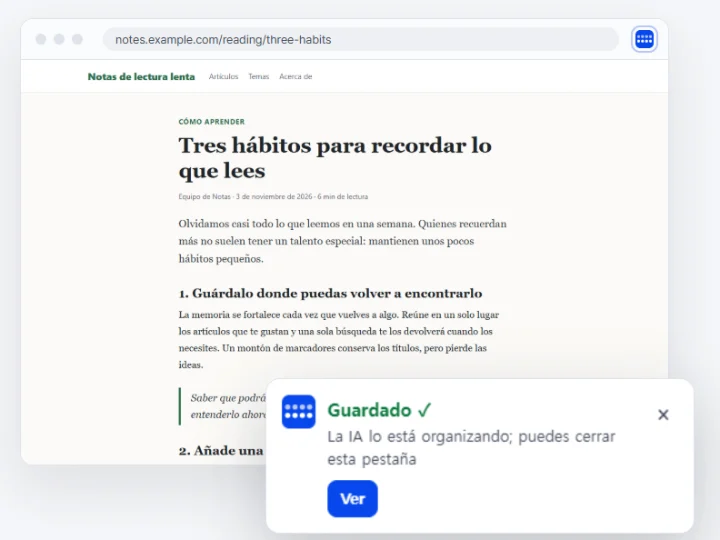
Para dejar una nota de una línea, haz clic en «Nota» mientras se ve la tarjeta. Cuando aparezca «Guardado ✓», ya está. La organización sigue aunque cierres la pestaña.
También puedes guardar con el botón derecho: con texto seleccionado, elige «Guardar en 1234asdf con el texto seleccionado», y sobre un enlace, «Guardar este enlace».
Qué se envía
Solo cuando guardas se envían la dirección, el título, el texto seleccionado y el texto visible en pantalla de esa página. Por eso puedes guardar incluso publicaciones que solo se ven iniciando sesión. Las páginas conocidas de correo, banca, pagos y administración solo envían la dirección. No guardes otras páginas sensibles. Si no quieres enviar el texto de la página, desactiva «Incluir el texto de la página» en la ventana emergente de la extensión. La extensión solo guarda; no puede leer el conocimiento que guardaste.
Si todo va bien, verás esto
La tarjeta muestra «Guardado ✓» y, poco después, lo que guardaste aparece en «Todo el conocimiento» de la versión web y de la app.
Si algo sale mal
Situaciones frecuentes
- «Lo enviaremos en cuanto te conectes»
- Este navegador aún no está conectado. Haz clic en «Conectar» en la tarjeta o en la ventana emergente para conectarlo, y se enviará lo que estaba esperando.
- «Esta página no se puede guardar»
- No se pueden guardar las páginas de configuración del navegador, las tiendas de extensiones, las pestañas nuevas ni los archivos de tu ordenador.
- «Lo enviaremos automáticamente en un momento»
- Se retrasó por la conexión a internet o el estado del servidor. Si lo dejas como está, se volverá a enviar.