写真・PDF・文書ファイルをクリップする
スマホでは写真とPDFを、パソコンのWeb版ではハングル・Wordなどの文書ファイルまでクリップして、整理された結果と元のファイルをあわせて確認します。3分でできます。
最終更新
用意するもの
スマホはAndroidアプリ、パソコンはWeb版(app.1234asdf.com)があれば大丈夫です。写真とPDFはどちらでも、ハングル・Word・PowerPoint・Excelなどの文書ファイルは今のところWeb版でクリップします。
やってみましょう
パソコンのWeb版で「+ 保存」を押し、「ファイル」を選んでください。
「ファイルをアップロード」を押すか、ウィンドウのどこにでもファイルをドロップしてください。写真はCtrl+Vで貼り付けることもできます。写真は複数枚まとめて、文書やその他のファイルは1つずつクリップします。
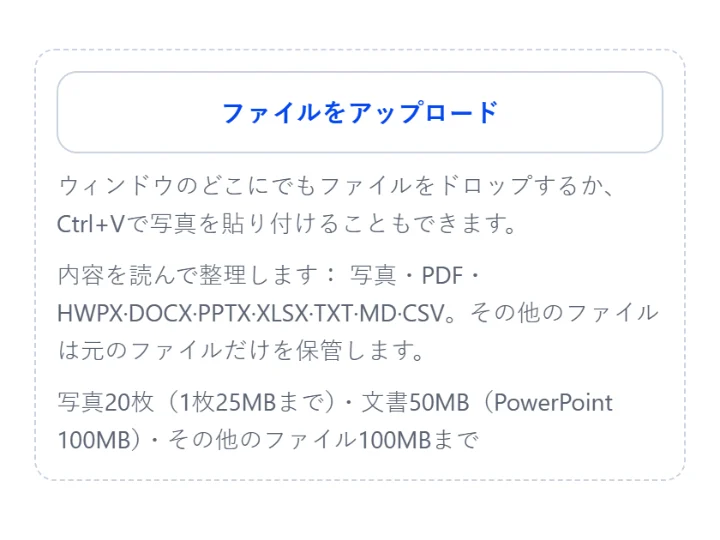
文書やその他のファイルを選ぶと、その下に「内容を読んで整理します」か「元のファイルだけを保管します」と表示されます。保存ボタンは選んだものによって「写真2枚を保存」(選んだ枚数)、「PDFを保存」、「ファイルを保存」に変わります。そのボタンを押せば完了です。整理はバックグラウンドで続きます。
スマホで写真・PDFをクリップする
アプリの「すべての知識」で「+ 保存」を押し、「写真・PDF」を選んでください。
「写真を選ぶ」で写真を複数枚、「PDFを選ぶ」でPDFを1つ選んでください。アプリは選んだファイルだけを読みます。
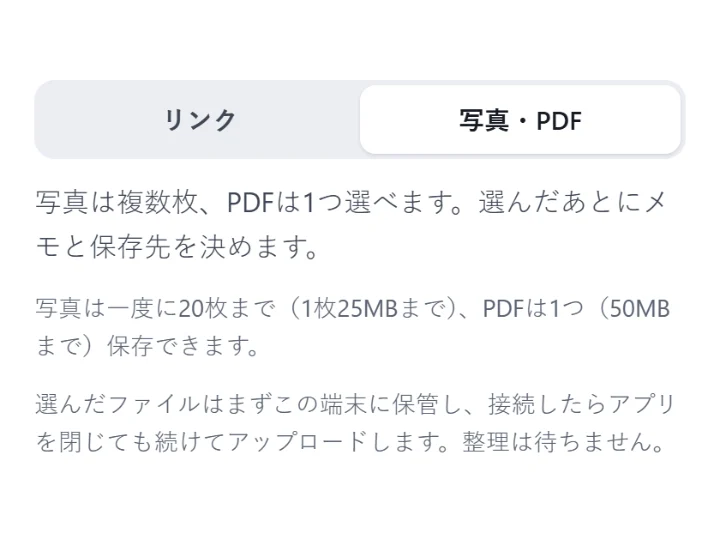
クリップしたファイルはまずスマホに保管し、接続したらアプリを閉じても続けてアップロードします。整理が終わるまで待つ必要はありません。
読んで整理するファイル
写真、PDF、ハングル(HWPX)・Word(DOCX)・PowerPoint(PPTX)・Excel(XLSX)・TXT・MD・CSVは、文章を読んで整理します。写真は写真の中の文字と場面を、PDFは本文を読むので、要点の文を押すと、どの写真・何ページから来たかがわかります。それ以外の形式(以前のハングルのHWPなど)は元のファイルだけを保管し、そのことをお知らせします。実行ファイル・インストーラーと音声・動画ファイルはクリップできません。一度にクリップできるサイズは、保存画面に書かれています。
元のファイルと読み取った文章を見る
- クリップしたファイルは、知識の上部の添付にあります。文書は「元のファイルをダウンロード」、写真・PDFはWeb版の「原本をダウンロード」かアプリの「原本を保存」で、元のファイルをそのまま受け取れます。
- 文書は「文書から読み取った文章」で、ファイルから取り出した文章を見られます。文字の見た目や配置は元のファイルと異なります。
- 長い文書を読み切れなかったときは、「AIが一部だけ読み取りました」と読んだ範囲(例:「スライド40枚のうち30枚を読み取りました」)をあわせて表示します。
- パスワード付きの文書と保護(DRM)・配布用の文書は内容を読まず、元のファイルだけを保管します。破損したファイルは、読み取れる部分だけを整理して「ファイルの一部が破損しているため、その部分は読み取れませんでした」とお知らせし、まったく読み取れない場合は元のファイルだけを保管します。ファイルにマクロが含まれていても、1234asdfは実行しません。
うまくいくと、こう表示されます
クリップしたファイルが「すべての知識」のいちばん上に表示され、整理が終わると「整理中」の表示が消えます。元のファイルは変わらずそのまま保管されます。
問題が起きたとき
よくある状況を見る
- 「実行ファイルやインストーラーは保存できません」
- プログラムのファイルはクリップしません。文書や写真を選び直してください。
- 「音声・動画はまだ保存できません」
- 音声・動画ファイルはクリップしません。記事のURLや文書でクリップしてください。
- 「ファイルは1回に1つずつ、写真・PDFとは別に保存してください」
- 文書ファイルは1つずつクリップします。写真は複数枚をまとめてクリップできます。
- 「保存できるサイズを超えています」
- 保存画面に書かれたサイズに収まるよう、ファイルを分けるか小さくしてから、もう一度クリップしてください。
- 「パスワード付きの文書のため内容を読み取れませんでした」
- パスワードを外したファイルをクリップし直せば、内容を読んで整理します。