收藏照片、PDF 和文档文件
在手机上收藏照片和 PDF,在电脑的网页版收藏韩文、Word 等文档文件,并一起查看整理结果和原文件。3 分钟就够了。
最后更新
需要准备的
手机上有 Android 应用、电脑上有网页版(app.1234asdf.com)就可以了。照片和 PDF 两边都能收藏;韩文、Word、PowerPoint、Excel 等文档文件目前在网页版收藏。
跟着做
在电脑的网页版点「+ 收藏」,选择「文件」。
点「上传文件」,或把文件拖到窗口任意位置。照片也可以用 Ctrl+V 粘贴。照片可以一次收藏多张,文档和其他文件一次收藏一个。
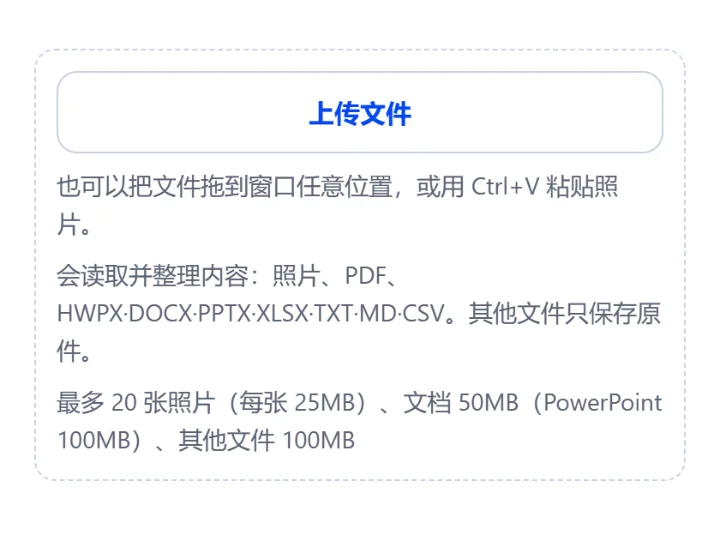
选择文档或其他文件时,下方会显示「将读取并整理内容」或「只保存原件」。收藏按钮会随所选内容变成「收藏2张照片」(所选张数)、「收藏PDF」或「收藏文件」。点这个按钮就完成了。整理会在后台继续。
在手机上收藏照片·PDF
在应用的「全部知识」里点「+ 收藏」,选择「照片·PDF」。
用「选择照片」选多张照片,用「选择PDF」选一个 PDF。应用只读取你选择的文件。
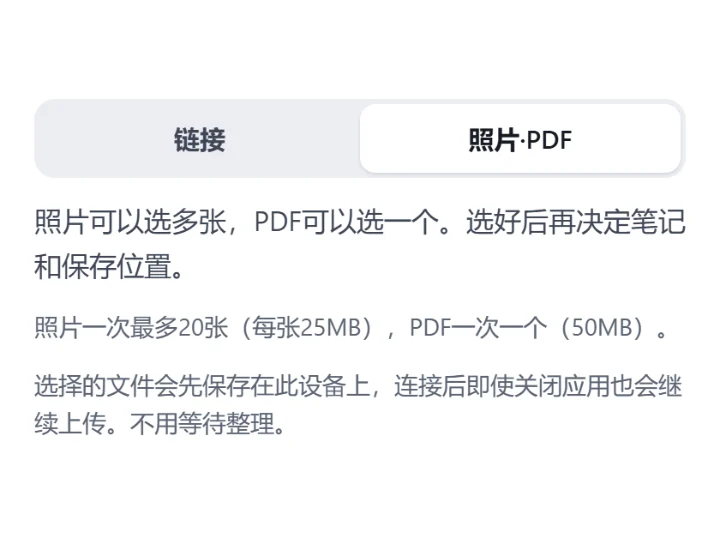
收藏的文件会先保存在手机上,连接后即使关闭应用也会继续上传。不用等整理完成。
会读取并整理的文件
照片、PDF,以及韩文(HWPX)、Word(DOCX)、PowerPoint(PPTX)、Excel(XLSX)、TXT、MD、CSV 文件,会读取其中的文字来整理。照片会读取其中的文字和场景,PDF 会读取正文,所以点一下要点句子,就能看到它来自哪张照片、第几页。其他格式(如旧版韩文 HWP 等)只保存原文件,并会告诉你。程序、安装文件以及音频、视频文件无法收藏。一次能收藏多大的文件,写在收藏窗口里。
查看原文件和读取的文字
- 收藏的文件在知识上方的附件里。文档点「下载原件」,照片和 PDF 在网页版点「下载原文件」、在应用里点「保存原文件」,就能拿到原样的文件。
- 文档可以在「从文档读取的文字」里查看从文件中取出的文字。字体和排版与原件不同。
- 长文档没能全部读完时,会显示「AI 只读取了一部分」和读取的范围(例如「已读取 40 张幻灯片中的 30 张」)。
- 设有密码的文档以及受保护(DRM)或仅供分发的文档不会读取内容,只保存原文件。损坏的文件只整理能读取的部分,并提示「文件部分损坏,该部分无法读取」;完全无法读取时只保存原文件。即使文件中包含宏,1234asdf 也不会运行。
顺利的话会这样显示
收藏的文件会显示在「全部知识」的最上方,整理完成后「整理中」标记就会消失。原文件会原样保存,不会改动。
遇到问题时
查看常见情况
- 「无法收藏程序或安装文件」
- 程序文件不会被收藏。请重新选择文档或照片。
- 「暂时无法收藏音频和视频」
- 不会收藏音频和视频文件。请用文章链接或文档来收藏。
- 「文件需一次收藏一个,并与照片、PDF 分开收藏」
- 文档文件要一个一个收藏。照片可以多张一起收藏。
- 「超过了可收藏的大小」
- 请把文件拆分或缩小到收藏窗口写明的大小以内,再重新收藏。
- 「文档设有密码,因此未能读取内容」
- 收藏去掉密码的文件,就会读取并整理内容。