收藏照片、PDF 和文件檔案
在手機上收藏照片和 PDF,在電腦的網頁版收藏韓文、Word 等文件檔案,並一起查看整理結果和原始檔案。3 分鐘就夠了。
最後更新
需要準備的
手機上有 Android 應用程式、電腦上有網頁版(app.1234asdf.com)就可以了。照片和 PDF 兩邊都能收藏;韓文、Word、PowerPoint、Excel 等文件檔案目前在網頁版收藏。
跟著做
在電腦的網頁版點「+ 收藏」,選擇「檔案」。
點「上傳檔案」,或把檔案拖到視窗任何位置。照片也可以用 Ctrl+V 貼上。照片可以一次收藏多張,文件和其他檔案一次收藏一個。
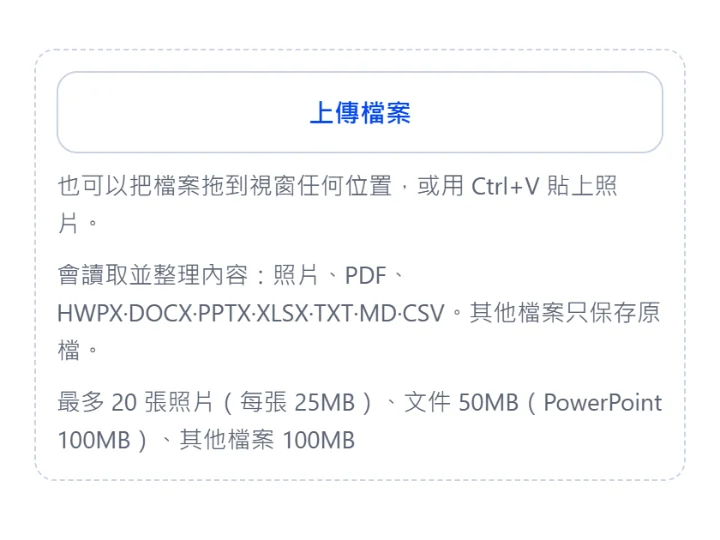
選擇文件或其他檔案時,下方會顯示「將讀取並整理內容」或「只保存原檔」。收藏按鈕會隨所選內容變成「收藏2張照片」(所選張數)、「收藏PDF」或「收藏檔案」。點這個按鈕就完成了。整理會在背景繼續。
在手機上收藏照片·PDF
在應用程式的「所有知識」裡點「+ 收藏」,選擇「照片·PDF」。
用「選擇照片」選多張照片,用「選擇PDF」選一個 PDF。應用程式只讀取你選擇的檔案。
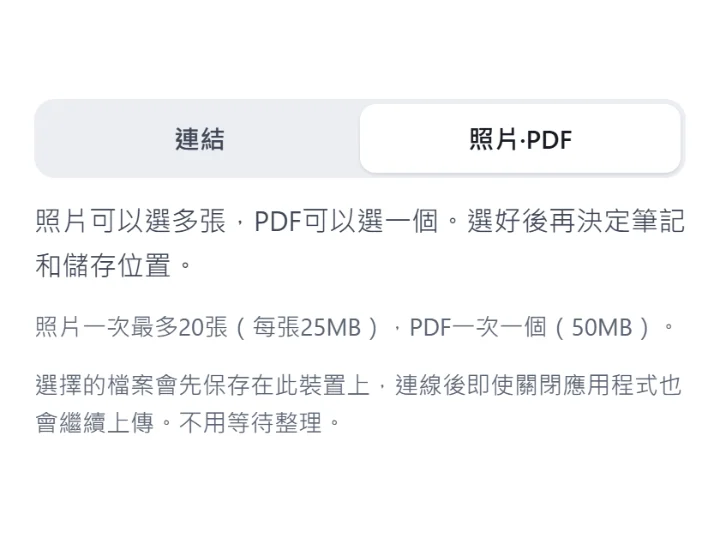
收藏的檔案會先保存在手機上,連線後即使關閉應用程式也會繼續上傳。不用等整理完成。
會讀取並整理的檔案
照片、PDF,以及韓文(HWPX)、Word(DOCX)、PowerPoint(PPTX)、Excel(XLSX)、TXT、MD、CSV 檔案,會讀取其中的文字來整理。照片會讀取其中的文字和場景,PDF 會讀取正文,所以點一下重點句子,就能看到它來自哪張照片、第幾頁。其他格式(如舊版韓文 HWP 等)只保存原始檔案,並會告訴你。程式、安裝檔以及音訊、影片檔案無法收藏。一次能收藏多大的檔案,寫在收藏視窗裡。
查看原始檔案和讀取的文字
- 收藏的檔案在知識上方的附件裡。文件點「下載原檔」,照片和 PDF 在網頁版點「下載原始檔案」、在應用程式裡點「儲存原始檔案」,就能拿到原樣的檔案。
- 文件可以在「從文件讀取的文字」裡查看從檔案中取出的文字。字型和版面與原檔不同。
- 長文件沒能全部讀完時,會顯示「AI 只讀取了一部分」和讀取的範圍(例如「已讀取 40 張投影片中的 30 張」)。
- 設有密碼的文件以及受保護(DRM)或僅供散布的文件不會讀取內容,只保存原始檔案。損壞的檔案只整理能讀取的部分,並提示「檔案部分損毀,該部分無法讀取」;完全無法讀取時只保存原始檔案。即使檔案中包含巨集,1234asdf 也不會執行。
順利的話會這樣顯示
收藏的檔案會顯示在「所有知識」的最上方,整理完成後「整理中」標記就會消失。原始檔案會原樣保存,不會改動。
遇到問題時
查看常見情況
- 「無法收藏程式或安裝檔」
- 程式檔案不會被收藏。請重新選擇文件或照片。
- 「暫時無法收藏音訊和影片」
- 不會收藏音訊和影片檔案。請用文章連結或文件來收藏。
- 「檔案需一次收藏一個,並與照片、PDF 分開收藏」
- 文件檔案要一個一個收藏。照片可以多張一起收藏。
- 「超過可收藏的大小」
- 請把檔案拆分或縮小到收藏視窗寫明的大小以內,再重新收藏。
- 「文件設有密碼,因此未能讀取內容」
- 收藏移除密碼的檔案,就會讀取並整理內容。