回看与修改
找回收藏的文章重新阅读,并按自己的想法修改标题、笔记和存放位置。即使 AI 进行整理,你改过的内容也不会被覆盖。
在哪里
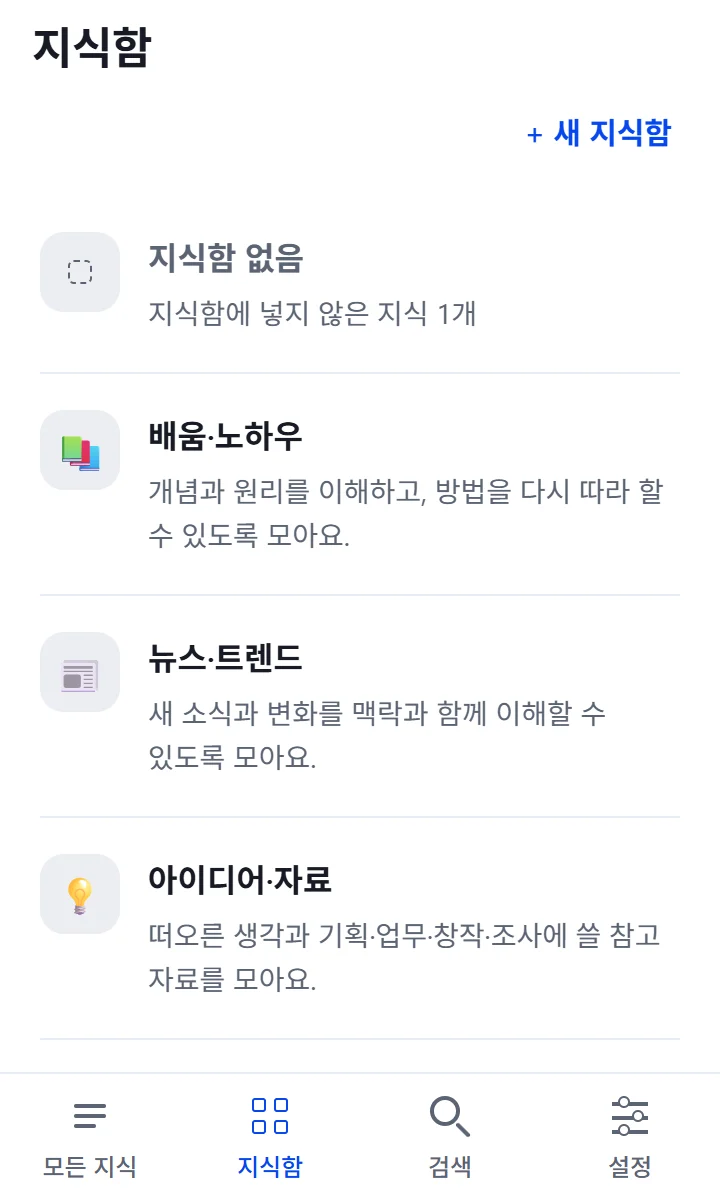
「空间」标签页里有空间列表。如果有还没放入空间的文章,最上面会显示「未归入空间」。没有放入空间的文章也能搜索到,所有收藏的文章都可以在第一个页面「全部知识」查看。点列表上方的「空间: 全部 ▾」,可以只看某个空间或「未归入空间」。
跟着做
在「空间」标签页打开某个空间或「未归入空间」,选一篇文章。
会先看到「摘要·要点」。想看按文章类型分好的栏目(食谱的话是材料、准备、做法),切换到「完整知识」;原来的标题和原文链接在「来源·依据」标签页。栏目怎么看,请见「按文章类型阅读」一章。
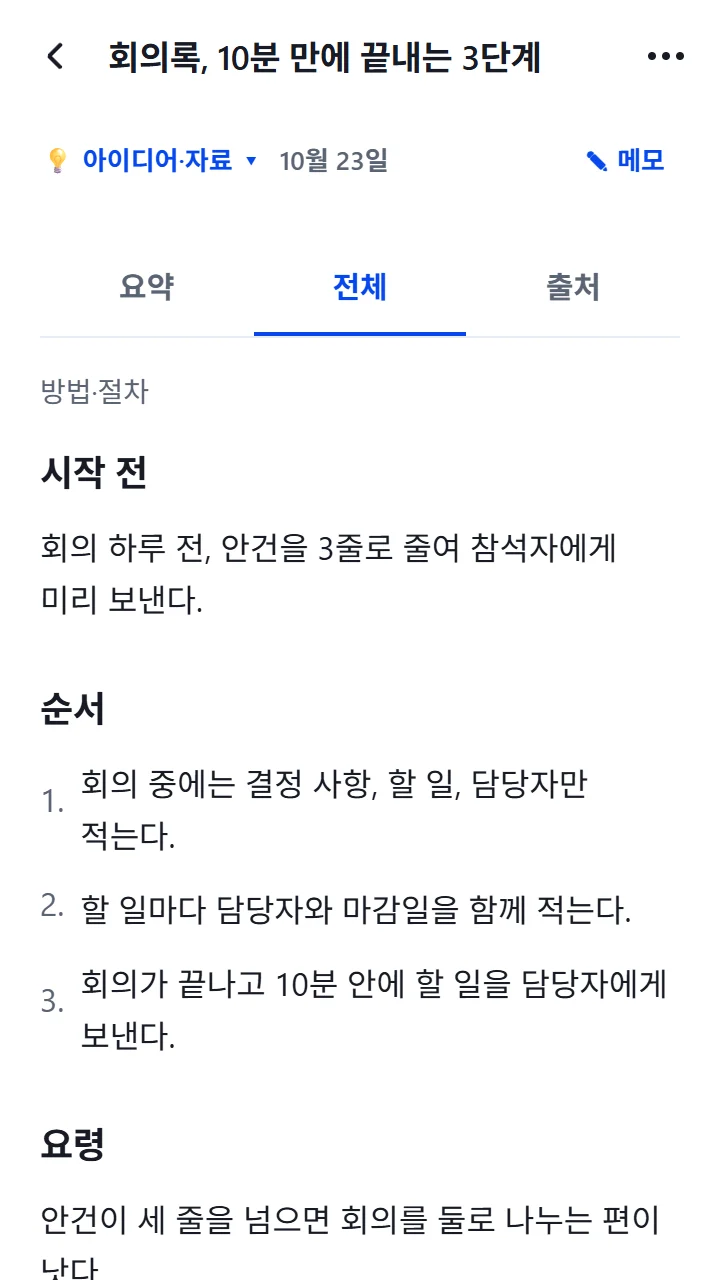
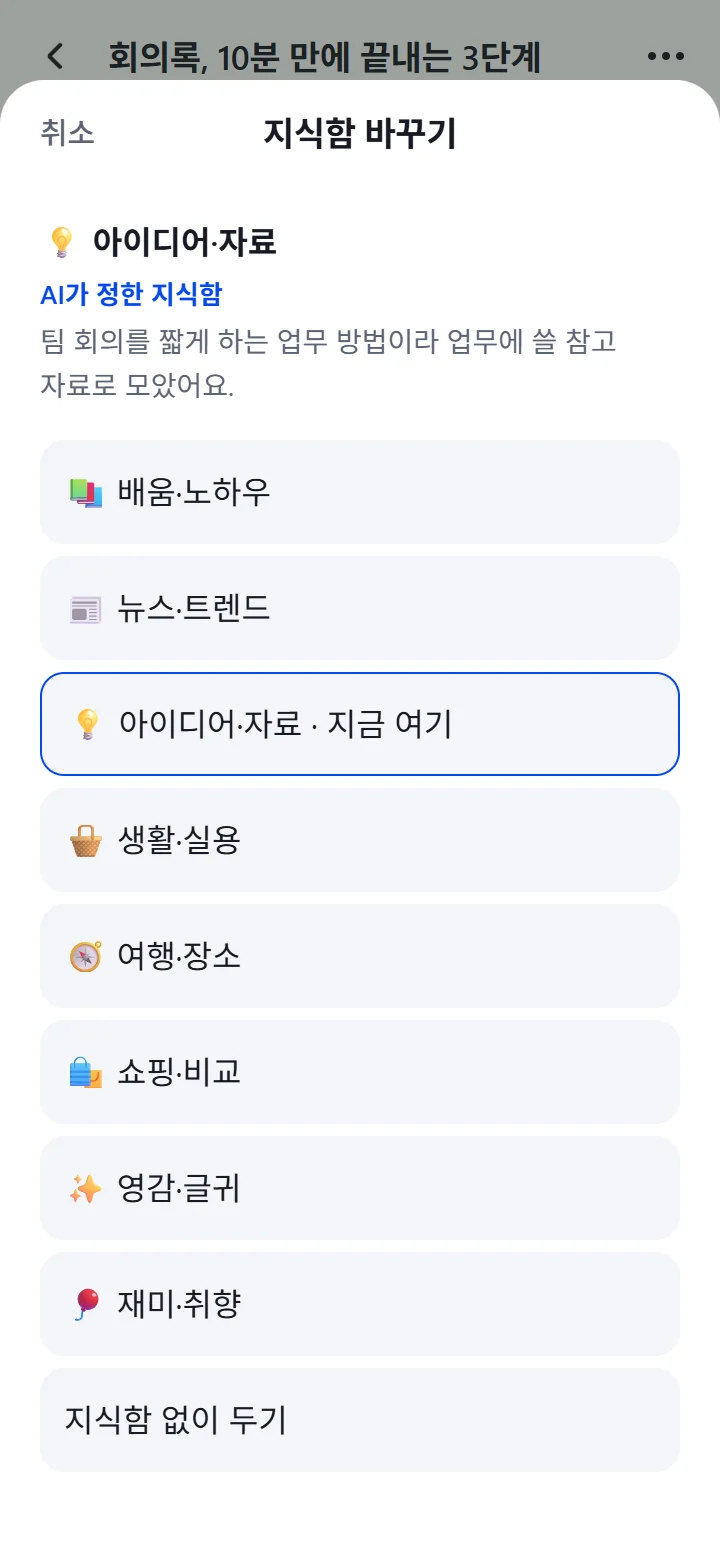
要更改存放位置,点标题下方的空间名称,或在右上角的 ⋯ 菜单中选「更改空间」。可以选其他空间,或选「不放入空间」。你定好的位置,AI 不会再改。
要修改标题,在右上角的 ⋯ 菜单中选「编辑标题」。即使保存了自己的标题,原来的标题也会原样保留在「来源·依据」标签页。
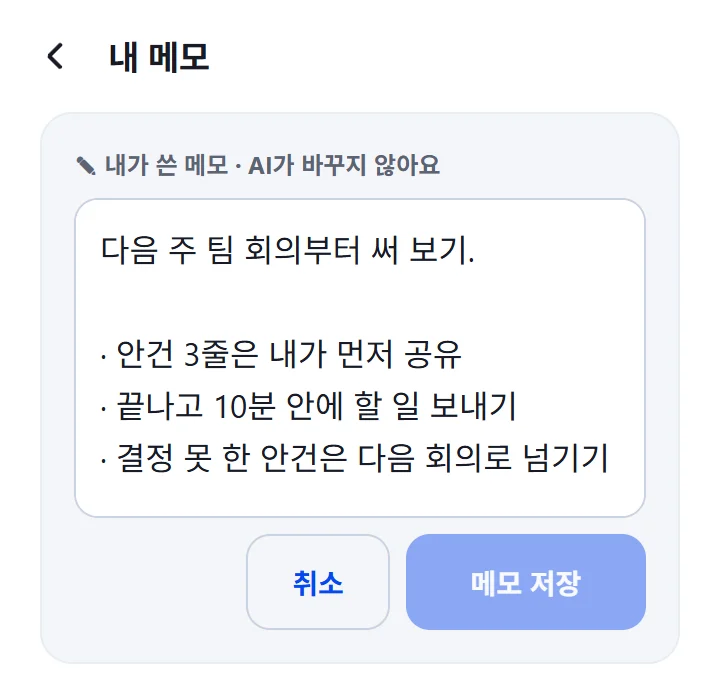
想写下自己的想法,点标题下方的「笔记」。笔记不会被 AI 改动,搜索时也能找到。
顺利的话会这样显示
会显示「已更改空间」或「已移出空间」;修改标题时会显示「标题已保存。原文标题保持不变」。
需要了解
收藏后不用管,AI 会找到用途相符的空间放进去。难以判断时就不放入空间,你选好的位置不会被动。
遇到问题时
查看常见情况
- 「正在等待整理」、「正在整理内容」
- 收藏已经完成,可以关闭页面。
- 「整理已停止」、「未能整理」
- 文章和笔记都保持不变。请在详情中点「重新整理」试试。
- 「完成整理的预算不足」
- 已达到处理上限。文章和笔记保持不变,上限恢复后可以重新整理。
- 没有网络时
- 已保存的副本可以继续阅读。保存标题和删除请在连网后进行。