Guardar fotos, PDF y documentos
Guarda fotos y PDF en el teléfono, y documentos como archivos de Word o Hangul en la versión web del ordenador, y luego revisa el resultado organizado junto al original. Te llevará 3 minutos.
Última actualización
Lo que necesitas
La app de Android en el teléfono o la versión web (app.1234asdf.com) en el ordenador. Las fotos y los PDF se pueden guardar en ambos; los documentos como Hangul, Word, PowerPoint y Excel, por ahora, en la versión web.
Paso a paso
En la versión web del ordenador, haz clic en «+ Guardar» y elige «Archivos».
Haz clic en «Subir un archivo» o suelta el archivo en cualquier parte de la ventana. También puedes pegar una foto con Ctrl+V. Las fotos se pueden guardar varias a la vez; los documentos y otros archivos, de uno en uno.
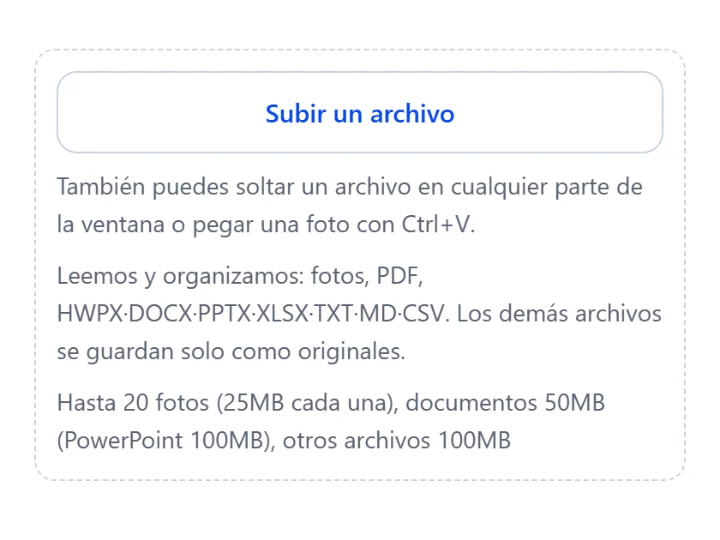
Si eliges un documento u otro archivo, debajo verás «Lo leeremos y organizaremos» o «Solo se guarda el original». El botón para guardar cambia según lo que elegiste: «Guardar 2 fotos» (las que elegiste), «Guardar PDF» o «Guardar archivo». Haz clic en él y listo. La organización sigue en segundo plano.
Fotos y PDF en el teléfono
En «Todo el conocimiento» de la app, toca «+ Guardar» y elige «Fotos y PDF».
Usa «Elegir fotos» para varias fotos o «Elegir un PDF» para un PDF. La app solo lee los archivos que elijas.
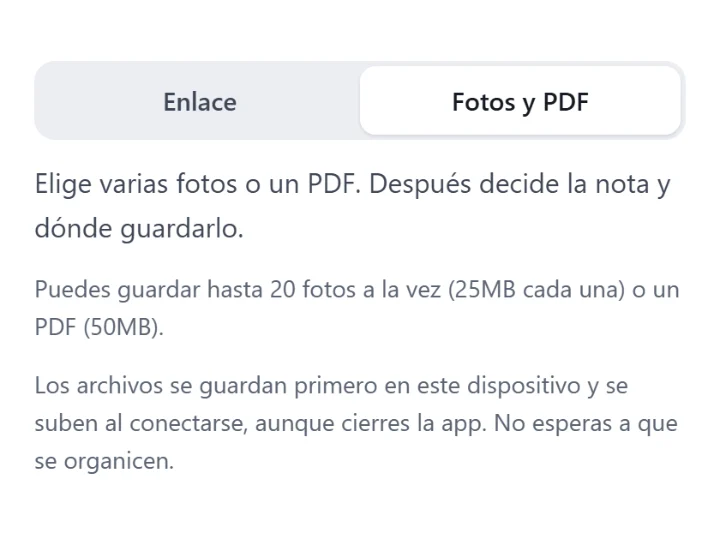
Los archivos se guardan primero en el teléfono y se suben al conectarse, aunque cierres la app. No hace falta esperar a que termine la organización.
Archivos que lee y organiza
Lee y organiza el texto de fotos, PDF y archivos Hangul (HWPX), Word (DOCX), PowerPoint (PPTX), Excel (XLSX), TXT, MD y CSV. En las fotos lee el texto y la escena; en los PDF, el contenido, así que al tocar un punto clave ves de qué foto o página salió. Los demás formatos (como los antiguos archivos HWP de Hangul) se guardan solo como original, y te lo indicamos. No se pueden guardar programas, instaladores ni archivos de audio o video. Cuánto puedes guardar de una vez aparece en la ventana para guardar.
Ver el original y el texto leído
- El archivo guardado está en los adjuntos, arriba del conocimiento. Los documentos se descargan tal cual con «Descargar original»; las fotos y los PDF, con «Descargar el original» en la web o «Guardar el original» en la app.
- En los documentos, «Texto leído del documento» muestra el texto extraído del archivo. La tipografía y el diseño difieren del original.
- Si un documento largo no se puede leer entero, verás «Leído en parte por la IA» junto con cuánto se leyó (por ejemplo, «Se leyeron 30 de 40 diapositivas»).
- Los documentos con contraseña y los protegidos (DRM) o de solo distribución no se leen; solo se guarda el original. De un archivo dañado se organiza solo la parte que se puede leer, con el aviso «Una parte del archivo está dañada y no se pudo leer»; si no se puede leer nada, solo se guarda el original. 1234asdf nunca ejecuta las macros que pueda contener un archivo.
Si todo va bien, verás esto
Lo que guardaste aparece arriba del todo en «Todo el conocimiento», y el indicador «Organizando» desaparece cuando termina la organización. El archivo original se conserva sin cambios.
Si algo sale mal
Situaciones frecuentes
- «No se pueden guardar programas ni instaladores»
- Los archivos de programas no se guardan. Elige otra vez un documento o una foto.
- «Todavía no se pueden guardar audios ni videos»
- Los archivos de audio y video no se guardan. Guarda el enlace del artículo o un documento.
- «Guarda un archivo cada vez, aparte de las fotos y los PDF»
- Los documentos se guardan de uno en uno. Las fotos se pueden guardar varias a la vez.
- «El archivo es demasiado grande»
- Divide o reduce el archivo para que quepa en el tamaño que indica la ventana para guardar, y vuelve a guardarlo.
- «El documento tiene contraseña, así que no se leyó su contenido»
- Guarda una copia sin contraseña y se leerá y organizará.