Volver a leer y editar
Vuelve a encontrar y leer los artículos que guardaste, y cambia el título, la nota y el lugar como quieras. Aunque la IA organice, lo que cambiaste no se sobrescribe.
Dónde está
La lista de espacios está en la pestaña «Espacios». Si hay artículos que no están en ningún espacio, arriba del todo aparece «Sin espacio». Lo que está sin espacio también se puede buscar, y todo lo que guardaste se ve en la primera pantalla, «Todo el conocimiento». Toca «Espacio: Todo ▾» encima de la lista para ver solo un espacio o «Sin espacio».
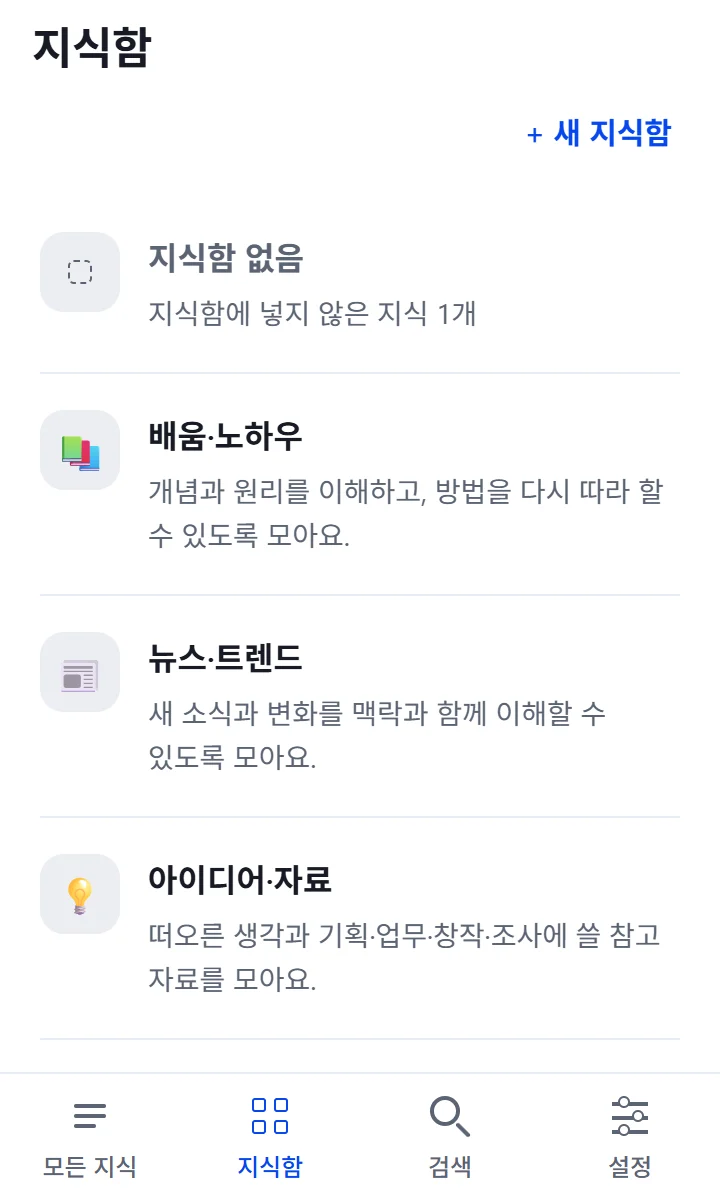
Paso a paso
En la pestaña «Espacios», abre un espacio o «Sin espacio» y elige un artículo.
Primero verás «Resumen». Para ver los apartados adaptados al tipo de artículo (en una receta, Ingredientes, Preparación y Preparación de la receta), cambia a «Completo»; para el título original y el enlace al original, cambia a la pestaña «Fuentes». Cómo leer los apartados se explica en el capítulo «Leer por tipo de artículo».
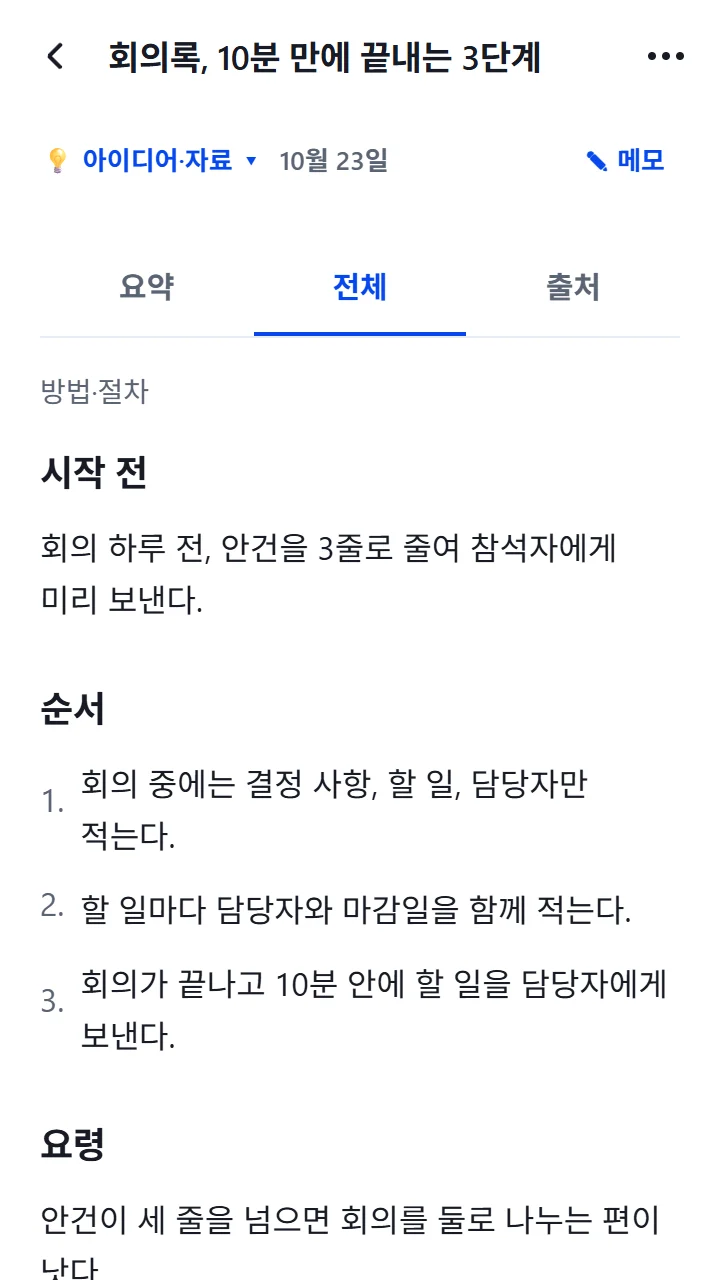
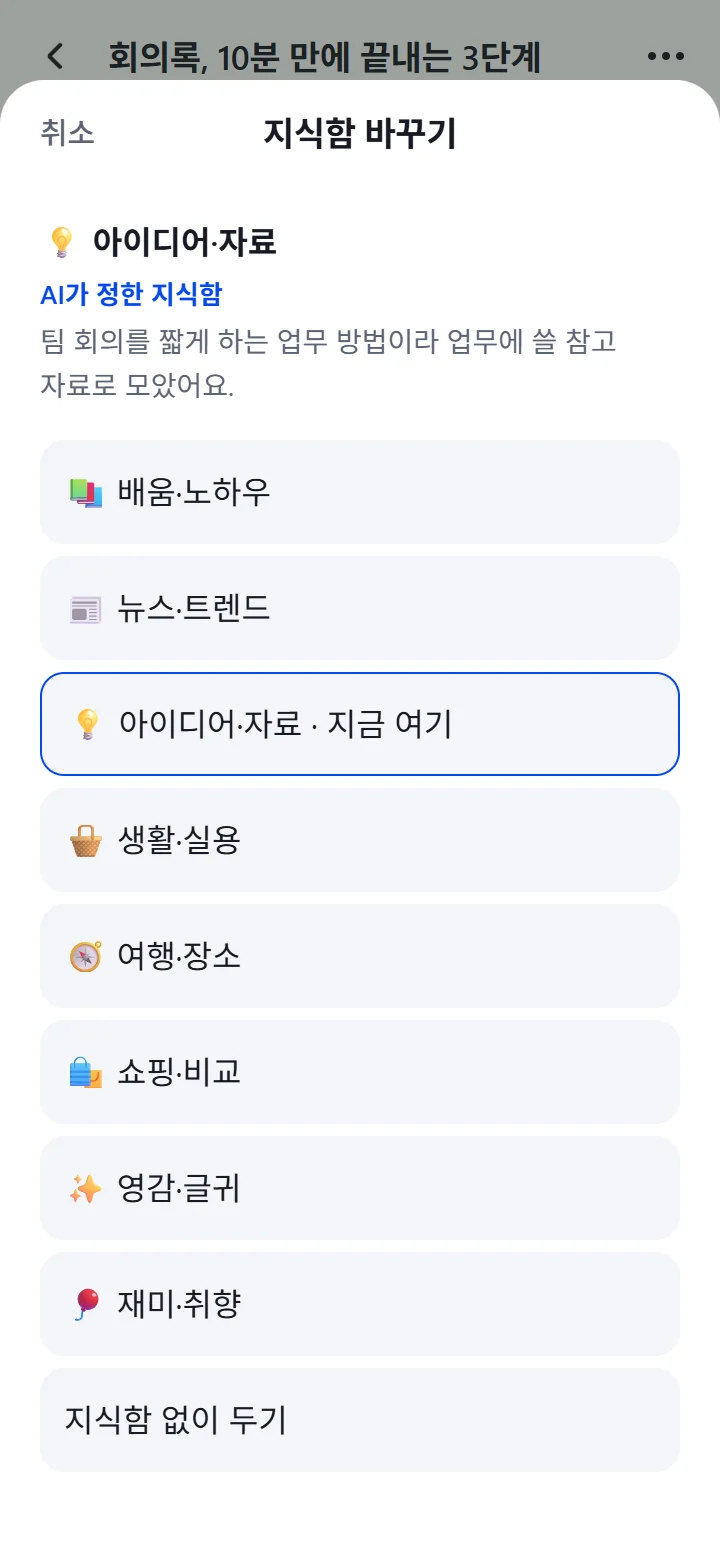
Para cambiar dónde va, toca el nombre del espacio bajo el título o elige «Cambiar de espacio» en el menú ⋯ de arriba a la derecha. Puedes elegir otro espacio o «Dejar sin espacio». La IA no vuelve a cambiar el lugar que elegiste tú.
Para cambiar el título, elige «Editar título» en el menú ⋯ de arriba a la derecha. Aunque guardes tu propio título, el título original sigue en la pestaña «Fuentes».
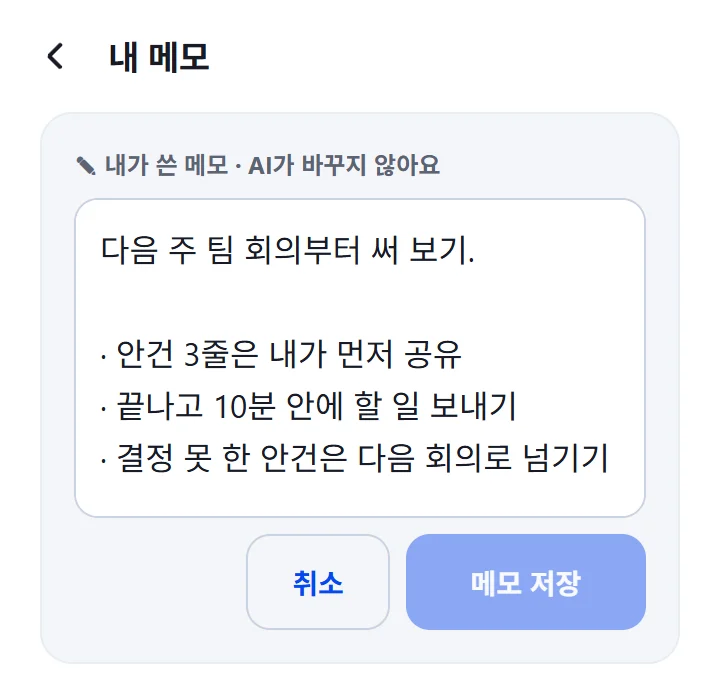
Para añadir lo que piensas, toca «Nota» bajo el título. La IA no cambia las notas, y también aparecen en la búsqueda.
Si todo va bien, verás esto
Aparece «Espacio cambiado» o «Se quitó del espacio», y en el caso del título, «Título guardado. El título del original no cambia».
Para tener en cuenta
Si después de guardarlo no haces nada, la IA busca el espacio cuyo propósito encaja y lo pone allí. Si cuesta decidir, lo deja sin espacio, y nunca toca el lugar que elegiste tú.
Si algo sale mal
Situaciones frecuentes
- «En espera de resumir» · «Organizando el contenido»
- La captura ya terminó. Puedes cerrar la pantalla.
- «El resumen se detuvo» · «Sin organizar»
- El artículo y las notas siguen igual. Prueba a tocar «Volver a resumir» en el detalle.
- «No hay suficiente presupuesto para terminar el resumen»
- Se alcanzó el límite de procesamiento. El artículo y las notas siguen igual, y podrás volver a organizarlo cuando se libere el límite.
- Sin conexión a internet
- Puedes seguir leyendo las copias guardadas. Guarda títulos y elimina cuando vuelvas a tener conexión.