読み返しと編集
クリップしておいた記事を探して読み返し、タイトル・メモ・置き場所を思いどおりに直します。AIが整理しても、自分で直したところは上書きされません。
どこにあるか
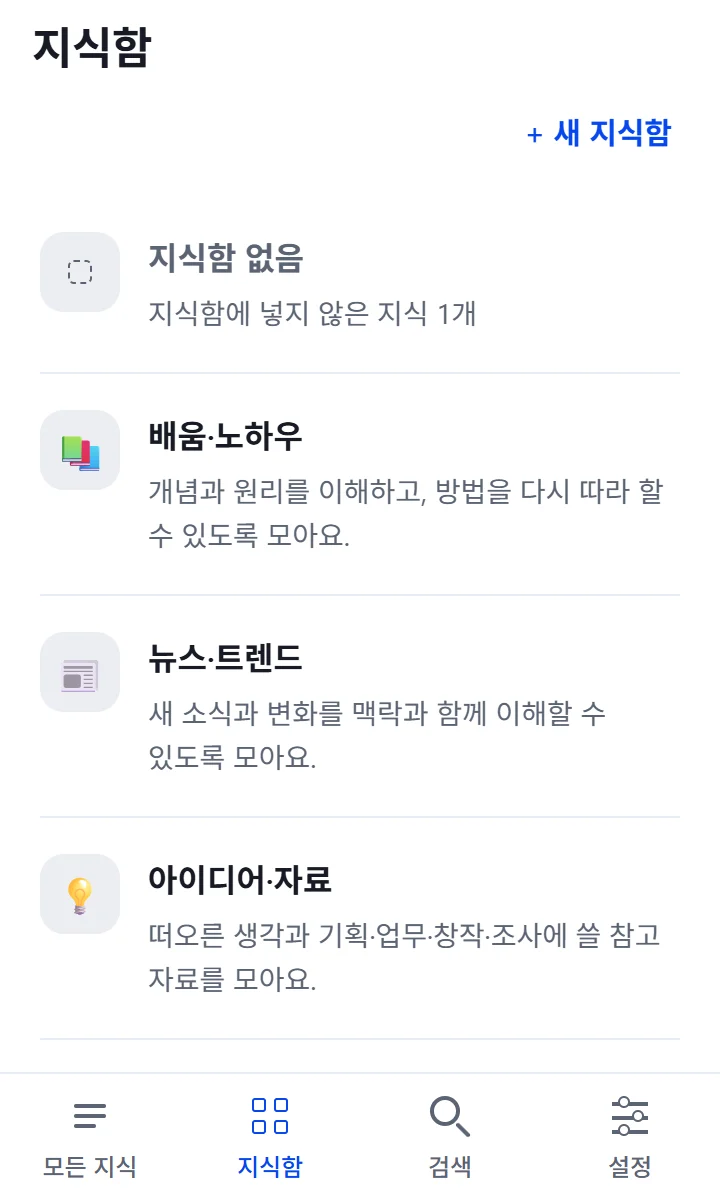
「スペース」タブにスペースの一覧があります。スペースに入れていない記事があると、いちばん上に「スペースなし」が表示されます。スペースに入れていない記事も検索でき、クリップした記事はすべて最初の画面「すべての知識」で見られます。一覧の上の「スペース: すべて ▾」を押すと、ひとつのスペースや「スペースなし」だけを選んで見られます。
やってみましょう
「スペース」タブで、スペースか「スペースなし」を開いて記事を選んでください。
まず「要約・要点」が表示されます。記事の種類に合わせた欄(レシピなら材料・下準備・作り方)まで見るなら「知識全体」、元のタイトルと原文のリンクを見るなら「出典・根拠」タブに切り替えてください。欄の読み方は「記事の種類ごとの読み方」の章にあります。
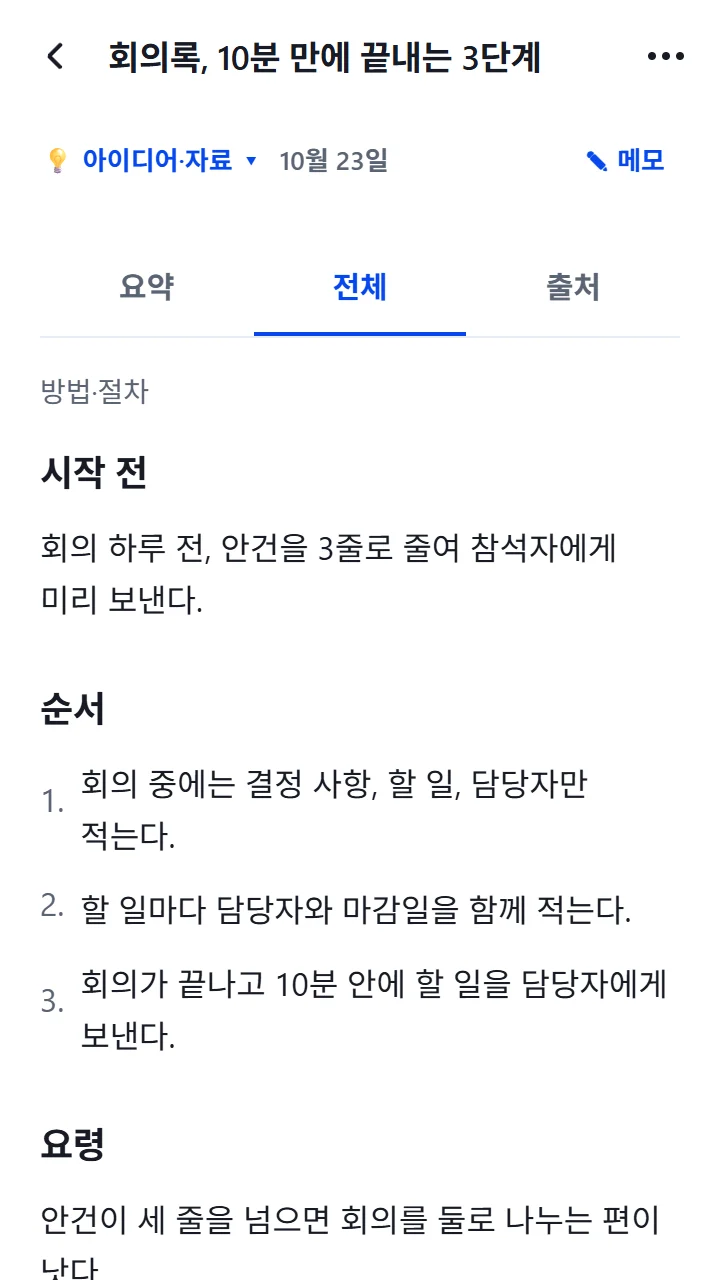
置き場所を変えるには、タイトルの下のスペース名を押すか、右上の ⋯ メニューから「スペースを変更」を選んでください。別のスペースか「スペースに入れずに置く」を選べます。自分で決めた場所を、AIがまた変えることはありません。
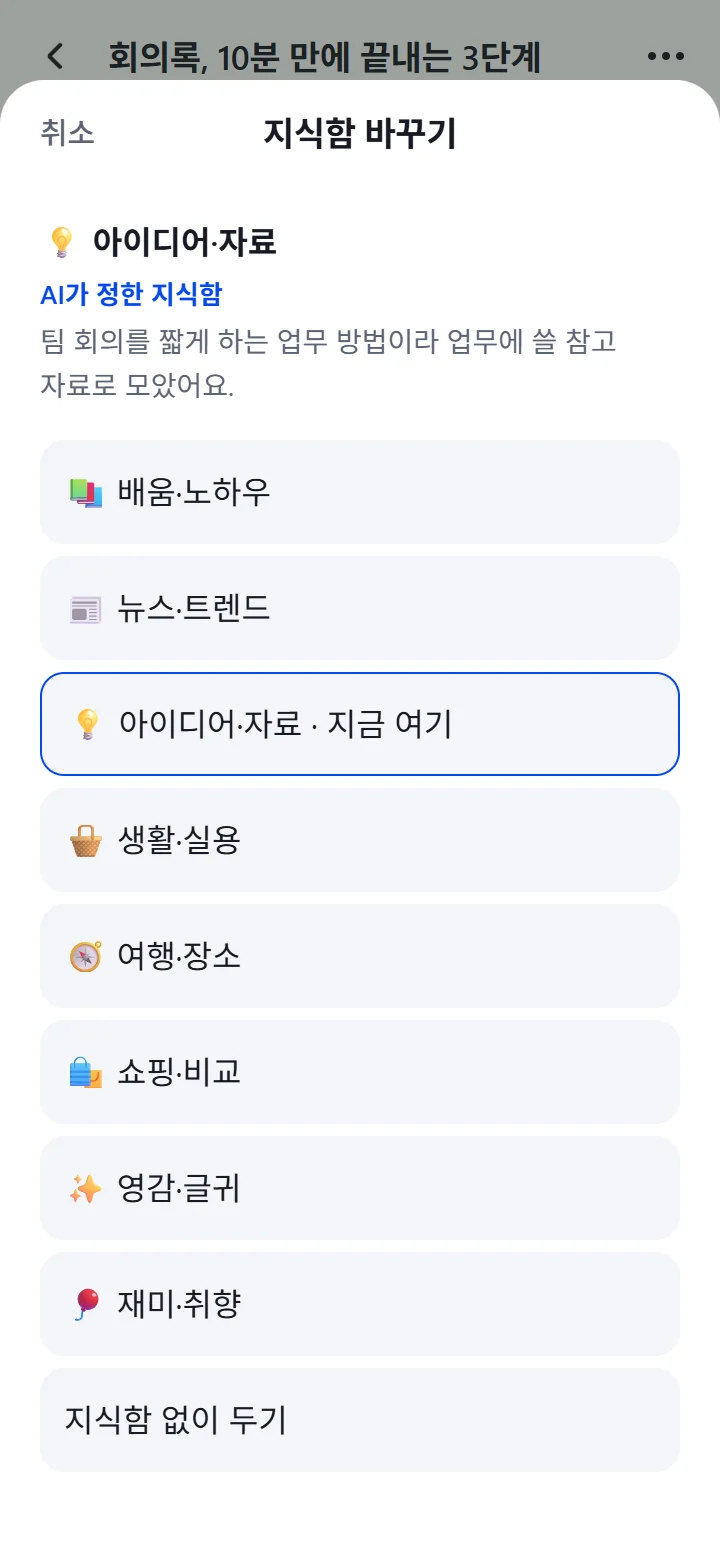
タイトルを直すには、右上の ⋯ メニューから「題名を編集」を選んでください。自分のタイトルを保存しても、元のタイトルは「出典・根拠」タブにそのまま残ります。
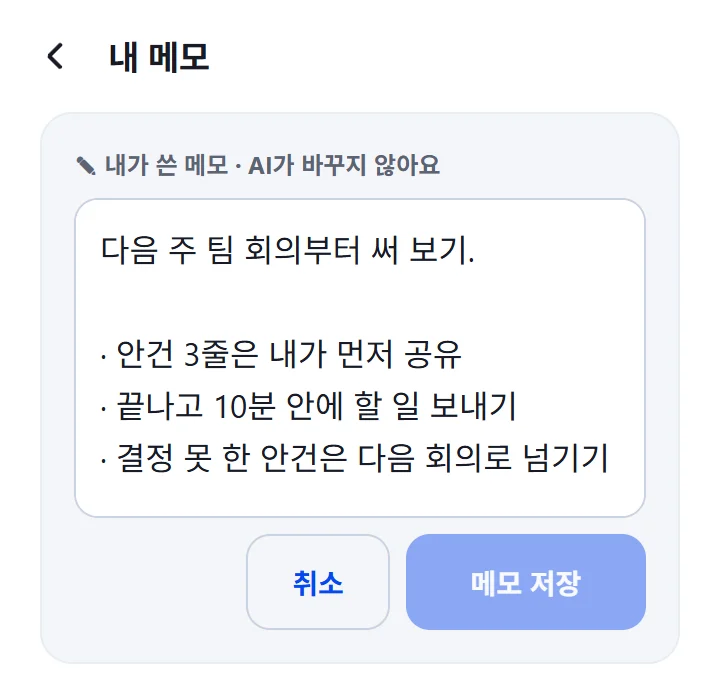
自分の考えを書き添えるには、タイトルの下の「メモ」を押してください。メモはAIが変えることはなく、検索でも見つかります。
うまくいくと、こう表示されます
「スペースを変更しました」または「スペースから外しました」、タイトルなら「タイトルを保存しました。原文のタイトルはそのままです」と表示されます。
知っておきたいこと
クリップしたあとそのままにしておくと、AIが目的に合ったスペースを見つけて入れます。決めにくいときはスペースに入れずにそのまま置き、自分で選んだ場所には手を付けません。
問題が起きたとき
よくある状況を見る
- 「整理を待っています」・「内容を整理しています」
- クリップは完了しています。画面を閉じてもかまいません。
- 「整理が止まりました」・「整理できず」
- 記事とメモはそのままです。詳細で「再整理」を押してみてください。
- 「整理を終えるための予算が不足しています」
- 処理の上限に達しました。記事とメモはそのままで、上限が空けばもう一度整理できます。
- インターネットにつながらないとき
- 保存されたコピーは引き続き読めます。タイトルの保存と削除は、接続してから行ってください。