回看與修改
找回收藏的文章重新閱讀,並依自己的想法修改標題、筆記和存放位置。即使 AI 進行整理,你改過的內容也不會被覆蓋。
在哪裡
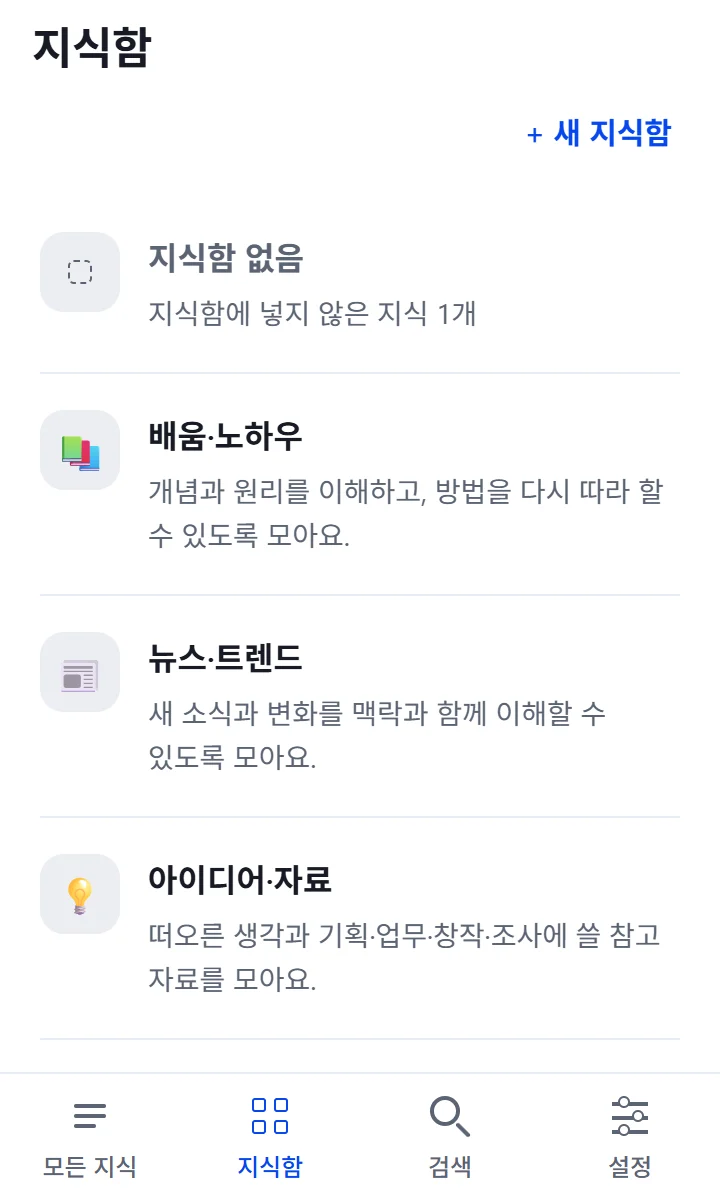
「空間」分頁裡有空間列表。如果有還沒放入空間的文章,最上面會顯示「未歸入空間」。沒有放入空間的文章也能搜尋到,所有收藏的文章都可以在第一個頁面「所有知識」查看。點列表上方的「空間: 全部 ▾」,可以只看某個空間或「未歸入空間」。
跟著做
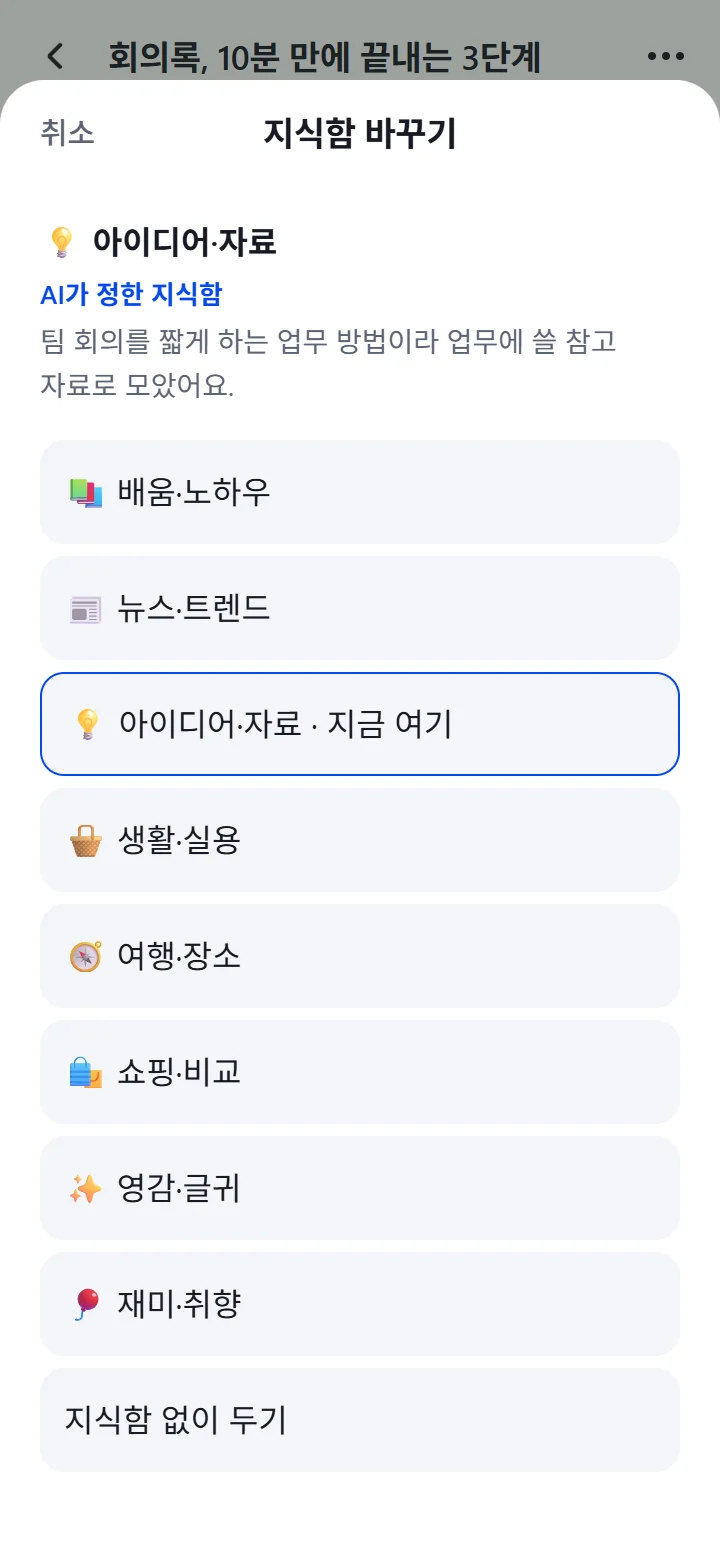
在「空間」分頁打開某個空間或「未歸入空間」,選一篇文章。
會先看到「摘要・重點」。想看依文章類型分好的欄位(食譜的話是材料、準備、做法),切換到「完整知識」;原來的標題和原文連結在「來源・依據」分頁。欄位怎麼看,請見「依文章類型閱讀」一章。
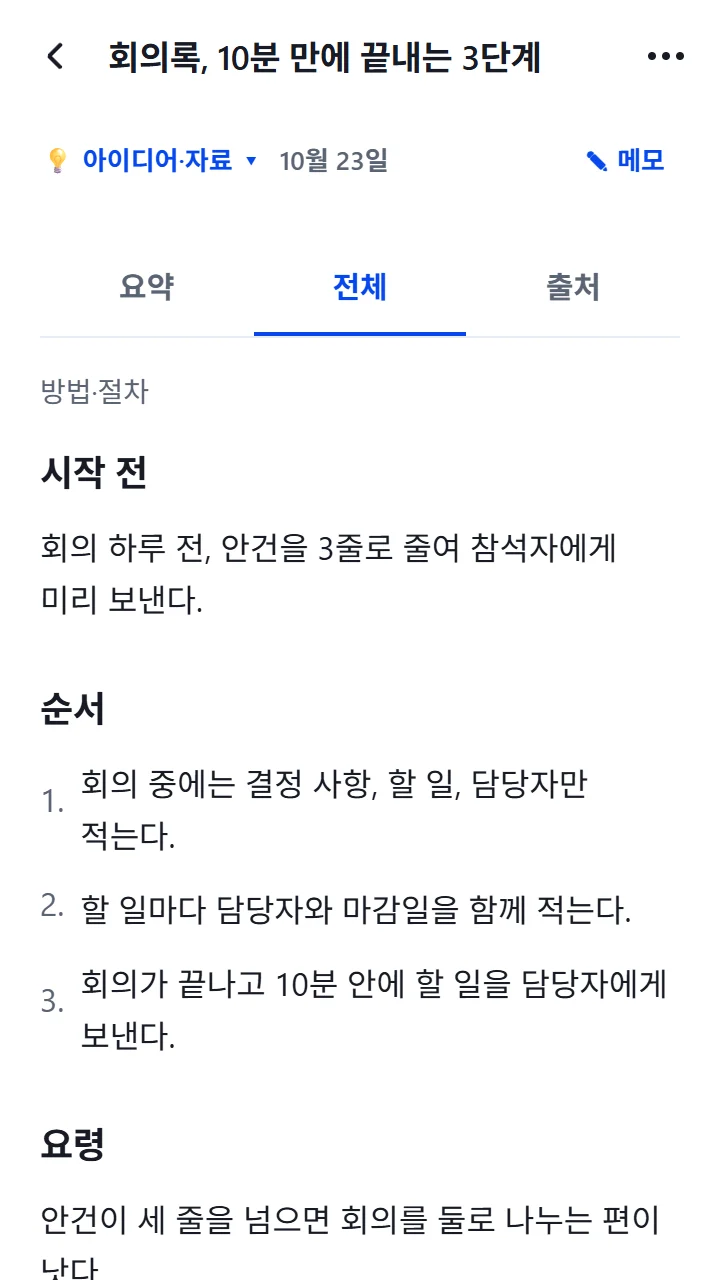
要更改存放位置,點標題下方的空間名稱,或在右上角的 ⋯ 選單中選「更改空間」。可以選其他空間,或選「不放入空間」。你定好的位置,AI 不會再改。
要修改標題,在右上角的 ⋯ 選單中選「編輯標題」。即使儲存了自己的標題,原來的標題也會原樣保留在「來源・依據」分頁。
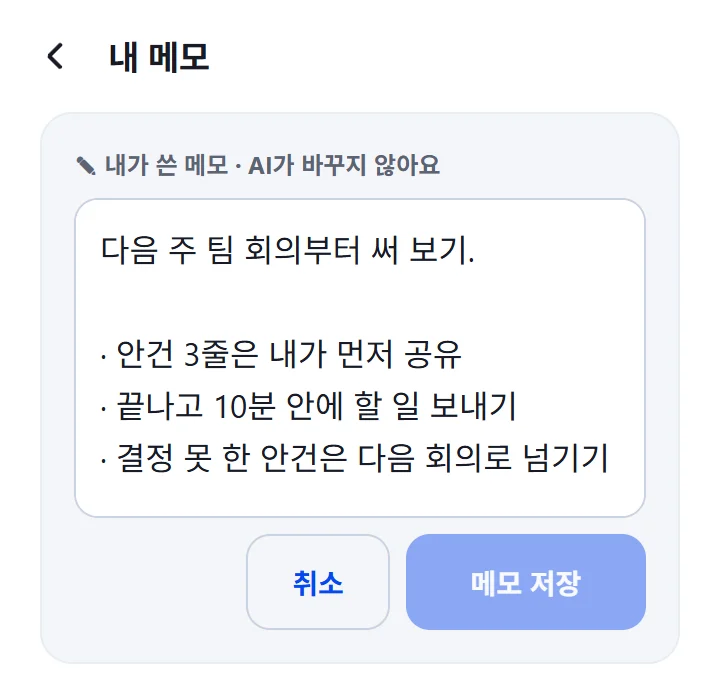
想寫下自己的想法,點標題下方的「筆記」。筆記不會被 AI 改動,搜尋時也能找到。
順利的話會這樣顯示
會顯示「已更改空間」或「已移出空間」;修改標題時會顯示「標題已儲存。原文標題保持不變」。
需要了解
收藏後不用管,AI 會找到用途相符的空間放進去。難以判斷時就不放入空間,你選好的位置不會被動。
遇到問題時
查看常見情況
- 「正在等待整理」、「正在整理內容」
- 收藏已經完成,可以關閉畫面。
- 「整理已停止」、「未能整理」
- 文章和筆記都保持不變。請在詳情中點「重新整理」試試。
- 「完成整理的預算不足」
- 已達到處理上限。文章和筆記保持不變,上限恢復後可以重新整理。
- 沒有網路時
- 已儲存的副本可以繼續閱讀。儲存標題和刪除請在連網後進行。