エクスポートと削除
クリップした知識はいつでもファイルで受け取れて、削除した知識は30日以内なら復元できます。ライブラリ全体の削除と退会は、リクエストで対応します。
やってみましょう
「設定」で「ファイルにエクスポート」を開いてください。
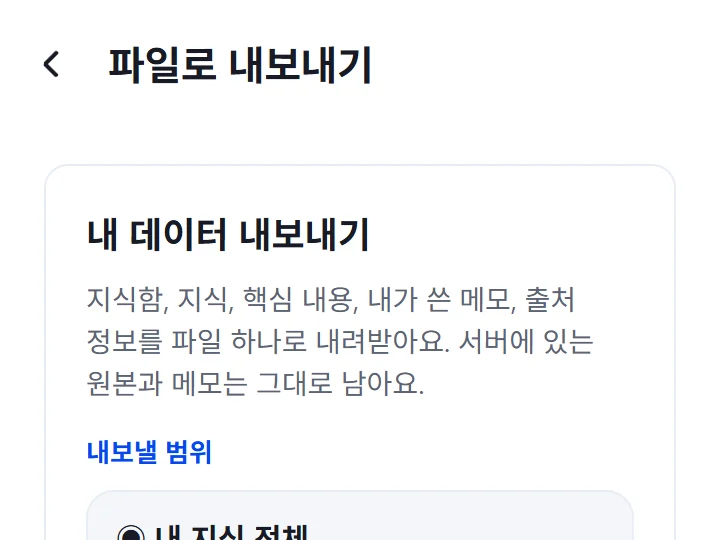
「エクスポートする範囲」で、「自分の知識すべて」かスペースをひとつ選んでください。
「ファイル形式」で「文書(Markdown)」か「データ(JSON)」を選んでください。メモアプリで読むなら文書、ほかのツールに移すならデータが向いています。クリップした原文の本文まで受け取るには、「クリップした原文の本文も含める」をオンにしてください。
「ファイルにエクスポート」を押して、共有画面で保存先を選んでください。
うまくいくと、こう表示されます
「エクスポートファイルを作成しました。共有画面で保存先を選んでください。」と表示されたら完了です。サーバーにある元の資料とメモはそのまま残ります。
知識の削除と復元
削除したい記事を開き、右上の ⋯ メニューから「ゴミ箱へ移動」を選んでください。
「設定」の「ゴミ箱」で、削除した知識を見られます。30日以内なら、「復元」でメモや根拠までそのまま元に戻せます。
すぐに消したいときは、「完全削除…」を押してから「完全削除を確定」を押してください。完全削除した知識は復元できません。
30日を過ぎると完全に削除します。元のスペースがなくなっていたら、スペースに入れずに復元します。
ライブラリ全体の削除と退会
クリップした知識をすべて削除したいときや退会したいときは、「設定」の「マイアカウント」で「退会リクエストの方法を見る」を押し、「サポートと退会リクエスト」の案内に沿ってリクエストしてください。ライブラリだけを削除するリクエストと退会は分けて行えます。運営者が本人確認のあと、削除される範囲と処理の方法をお知らせします。
問題が起きたとき
よくある状況を見る
- 「エクスポートする内容が大きすぎるため、ファイルを作成しませんでした」
- スペースをひとつだけ選ぶか、原文の本文を外して、もう一度試してください。全体が必要なら「時間がかかっても全体をエクスポート」を選んでください。
- 「接続の準備ができるとエクスポートできます」
- インターネットにつながってから、もう一度試してください。
- 「ファイルは作成しましたが、この端末では共有画面を開けません」
- 保存先を選ぶ画面が開きませんでした。少し時間をおいて、もう一度エクスポートしてください。
- 「接続するとゴミ箱を見られます」
- ゴミ箱はインターネットにつながっているときだけ表示され、端末で復元や削除を予約することはありません。