Exportar y eliminar
Puedes descargar en un archivo el conocimiento que guardaste cuando quieras, y recuperar lo que borraste en un plazo de 30 días. Eliminar toda tu biblioteca o dar de baja la cuenta se hace mediante una solicitud.
Paso a paso
En «Ajustes», abre «Exportar a un archivo».
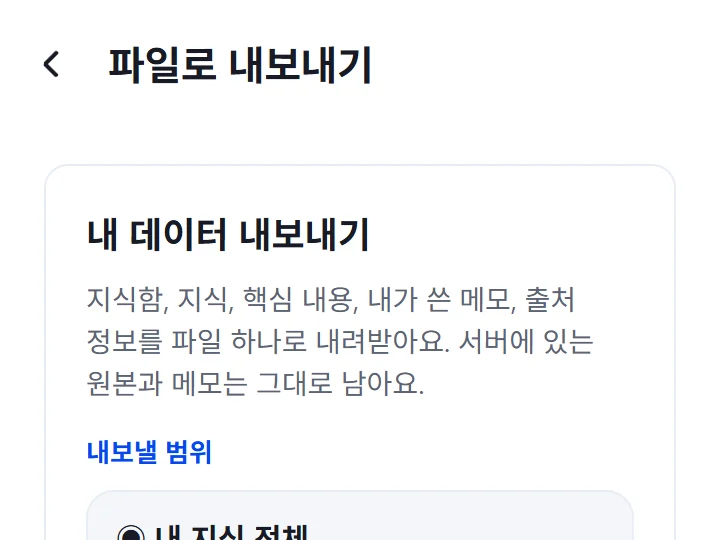
En «Qué exportar», elige «Todo mi conocimiento» o un solo espacio.
En «Formato de archivo», elige «Documento (Markdown)» o «Datos (JSON)». Para leerlo en una app de notas conviene el documento; para llevarlo a otras herramientas, los datos. Si quieres también el texto de los originales que guardaste, activa «Incluir también el texto original capturado».
Toca «Exportar a un archivo» y elige dónde guardarlo en la ventana de compartir.
Si todo va bien, verás esto
Ya está cuando aparece «Se creó el archivo de exportación. Elige dónde guardarlo en la ventana de compartir.» Los originales y las notas del servidor se quedan como están.
Eliminar y restaurar conocimiento
Abre el artículo que quieras borrar y elige «Mover a la papelera» en el menú ⋯ de arriba a la derecha.
Lo que borraste está en «Papelera», dentro de «Ajustes». Durante 30 días, con «Restaurar» lo recuperas tal como estaba, con sus notas y su evidencia.
Para quitarlo de inmediato, toca «Eliminar permanentemente…» y luego «Confirmar la eliminación permanente». El conocimiento eliminado de forma permanente no se puede recuperar.
Pasados 30 días, se elimina definitivamente. Si el espacio original ya no existe, se restaura sin espacio.
Eliminar toda tu biblioteca y dar de baja la cuenta
Para borrar todo el conocimiento que guardaste o dar de baja la cuenta, toca «Ver cómo solicitar la baja de la cuenta» en «Mi cuenta», dentro de «Ajustes», y haz la solicitud siguiendo la guía «Ayuda y solicitudes de baja de la cuenta». Puedes pedir que se borre solo tu biblioteca, aparte de la baja de la cuenta, y, tras confirmar tu identidad, el operador te indicará qué se borrará y cómo se gestiona.
Si algo sale mal
Situaciones frecuentes
- «El contenido que exportar es demasiado grande, así que no se creó ningún archivo»
- Vuelve a intentarlo eligiendo un solo espacio o sin el texto de los originales. Si lo necesitas todo, elige «Exportación completa, aunque tarde».
- «Podrás exportar cuando la conexión esté lista»
- Vuelve a intentarlo cuando tengas conexión a internet.
- «El archivo se creó, pero en este dispositivo no se puede abrir la ventana de compartir»
- No se abrió la ventana para elegir dónde guardarlo. Vuelve a exportar dentro de un rato.
- «La papelera se puede ver cuando haya conexión»
- La papelera solo se ve con conexión a internet, y en el dispositivo no se programan restauraciones ni eliminaciones.