Buscar
Vuelve a encontrar artículos que guardaste con una sola palabra que recuerdes. Busca en los títulos y el texto, y también en las notas que escribiste.
Paso a paso
Abre la pestaña «Buscar» y escribe una palabra que recuerdes. Por ejemplo: reunión, entrevista, presupuesto. También puedes tocar una búsqueda reciente o un conocimiento visto hace poco para volver a verlo al momento.
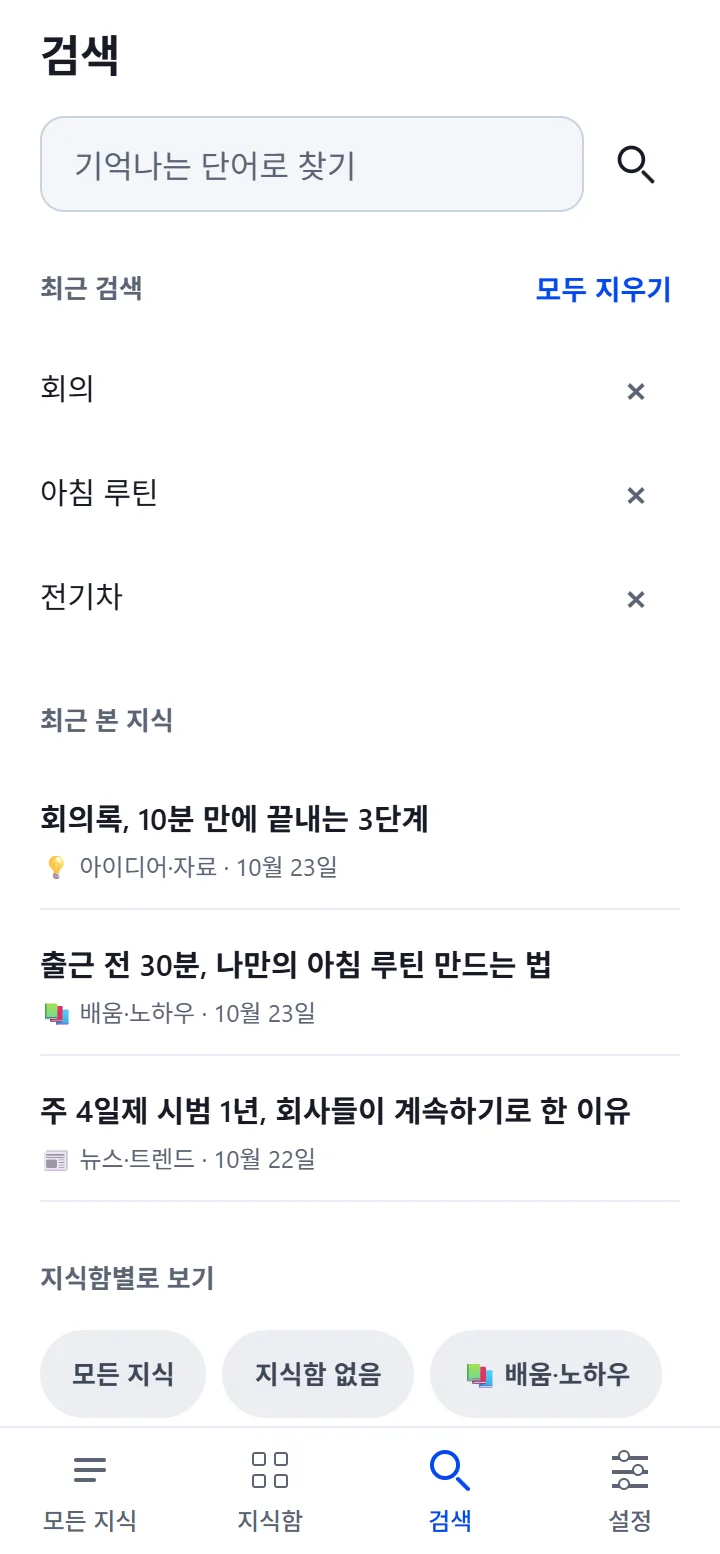
Toca el botón de buscar. Solo con escribir no se busca.
Cada resultado indica dónde se encontró. Por ejemplo: «Encontrado en mis notas». Al tocarlo, vas al detalle de ese artículo.
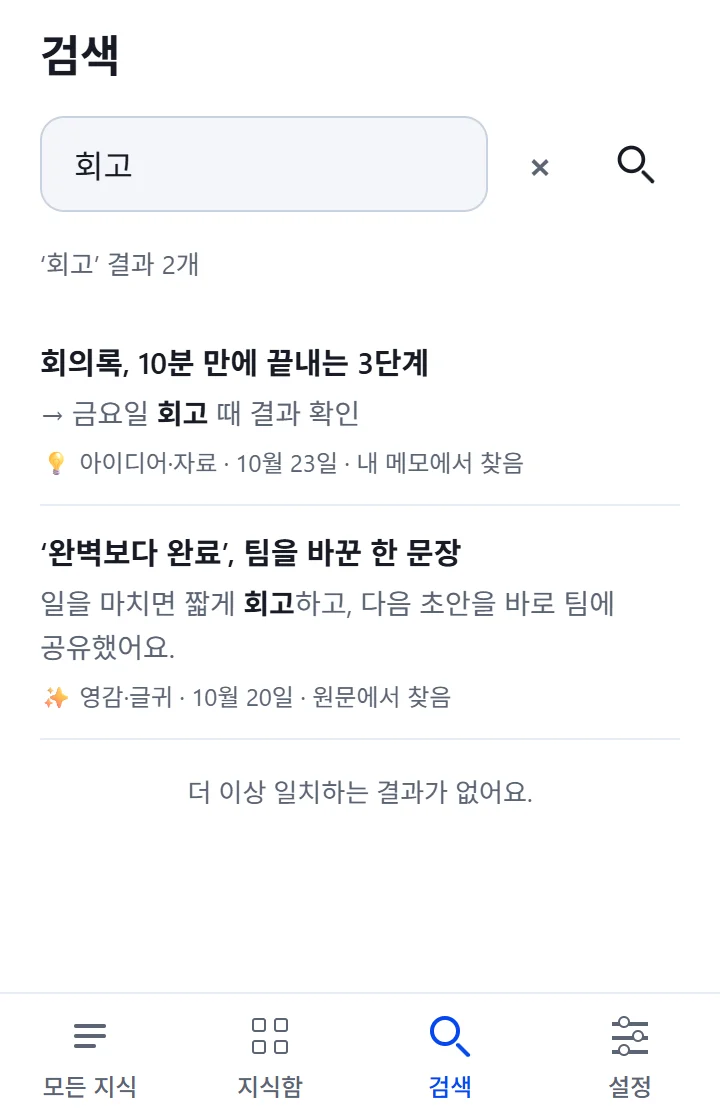
Si todo va bien, verás esto
Debajo del cuadro de búsqueda verás cuántos resultados hay, como «3 resultados para ‘reunión’», y al final aparece «No hay más resultados que coincidan.» Si hay más resultados, sigue con «Ver más», abajo.
Si no se encuentra nada
«No se encontró conocimiento que coincida» significa que con esa palabra no apareció nada, no que el artículo no exista. Vuelve a probar con otra palabra o con algo más corto. Un artículo que acabas de guardar aparece cuando termina de organizarse.
Sin conexión a internet
Solo busca en las copias de títulos y notas guardadas en este dispositivo («Buscar en el conocimiento guardado en el dispositivo»). La búsqueda completa funciona cuando hay conexión.
Si algo sale mal
Situaciones frecuentes
- «La búsqueda falló por un problema de red»
- Comprueba la conexión y vuelve a intentarlo.
- «No se pudo confirmar el inicio de sesión, así que se ocultaron los resultados de búsqueda»
- Vuelve a iniciar sesión y busca de nuevo.
- «No se pudieron comprobar los siguientes resultados, así que solo se muestran los ya encontrados»
- Sigue usando los resultados encontrados y toca Ver más una vez más.