探す
覚えている言葉ひとつで、前にクリップした記事をまた見つけます。タイトルや本文はもちろん、自分で書いたメモからも探します。
やってみましょう
「検索」タブを開いて、覚えている言葉を入力してください。例:会議、インタビュー、予算。最近の検索語や最近見た知識を押して、すぐに見直すこともできます。
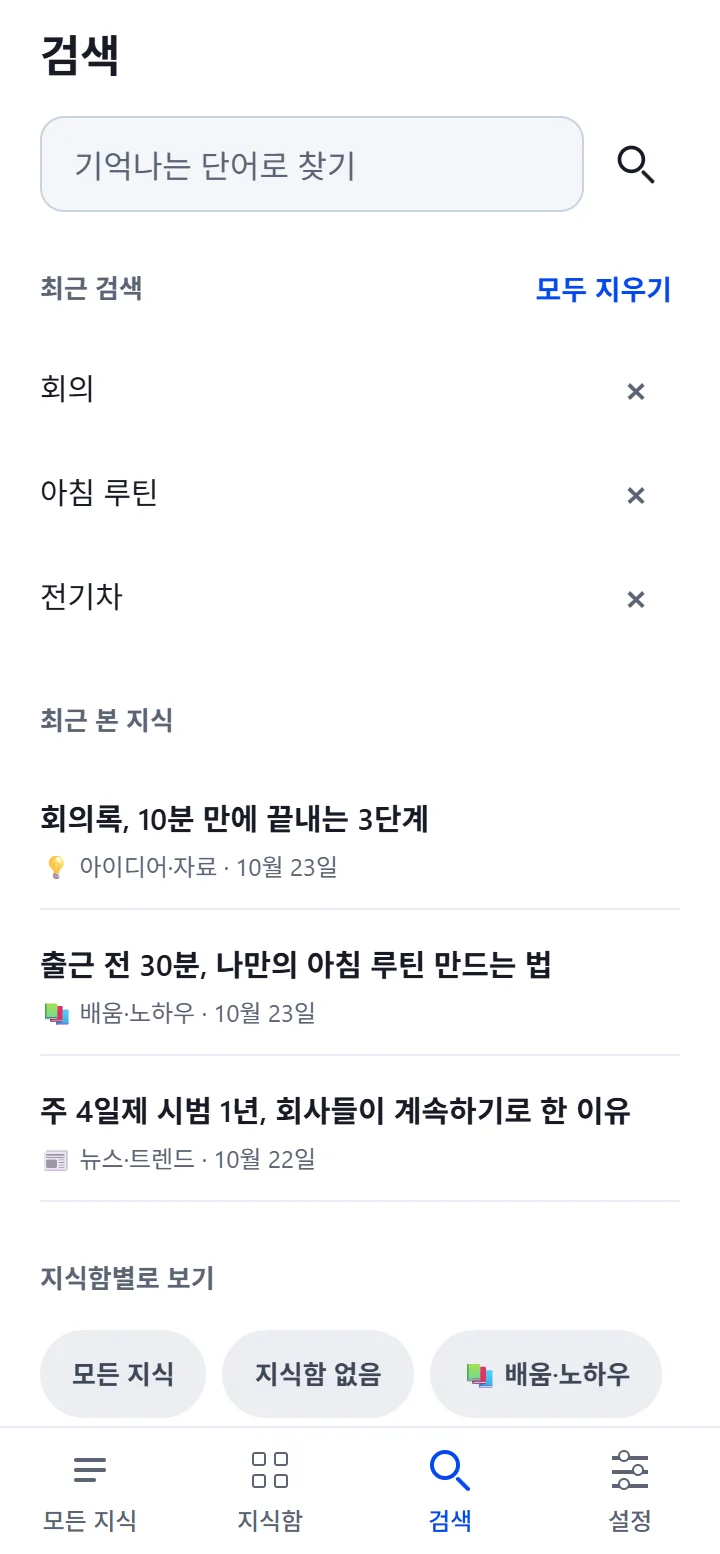
検索ボタンを押してください。入力しただけでは検索しません。
結果には、どこで見つかったかの表示が付きます。例:「メモから見つかりました」。押すとその記事の詳細に移ります。
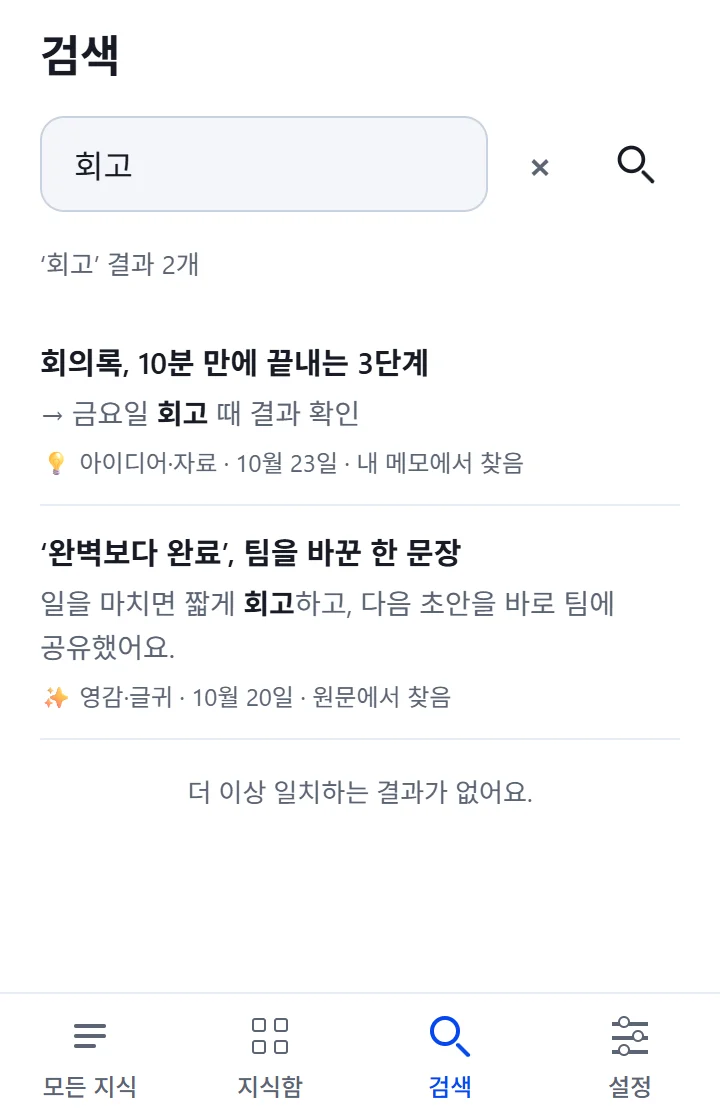
うまくいくと、こう表示されます
検索欄の下に『「会議」の結果 3件』のように結果の数が表示され、最後まで見ると「一致する結果はこれ以上ありません。」と出ます。結果がまだあるときは、下の「さらに表示」で続きを見られます。
見つからないとき
「一致する知識が見つかりませんでした」は、その言葉では見つからなかったという意味で、記事がないという意味ではありません。別の言葉や、もっと短い言葉でもう一度試してください。クリップしたばかりの記事は、整理が終わってから見つかるようになります。
インターネットにつながらないとき
この端末に保管されたタイトルとメモのコピーだけから探します(「端末に保存された知識を検索」)。全体の検索は、接続してからできます。
問題が起きたとき
よくある状況を見る
- 「ネットワークの問題で検索できませんでした」
- 接続を確認して、もう一度お試しください。
- 「ログイン状態を確認できないため、検索結果を非表示にしました」
- もう一度ログインしてから検索してください。
- 「次の結果を確認できなかったため、すでに見つかった結果だけを表示しています」
- 見つかった結果はそのまま使い、さらに表示をもう一度押してください。