Leer los indicadores de estado
Aquí reunimos qué significan los indicadores de la lista y del detalle, y qué hacer en cada caso. Aparezca el indicador que aparezca, los artículos que guardaste y tus notas no se borran.
Paso a paso
Mira el indicador junto a un artículo en «Todo el conocimiento» o en la lista de un espacio. Si no tiene indicador, ya está organizado.
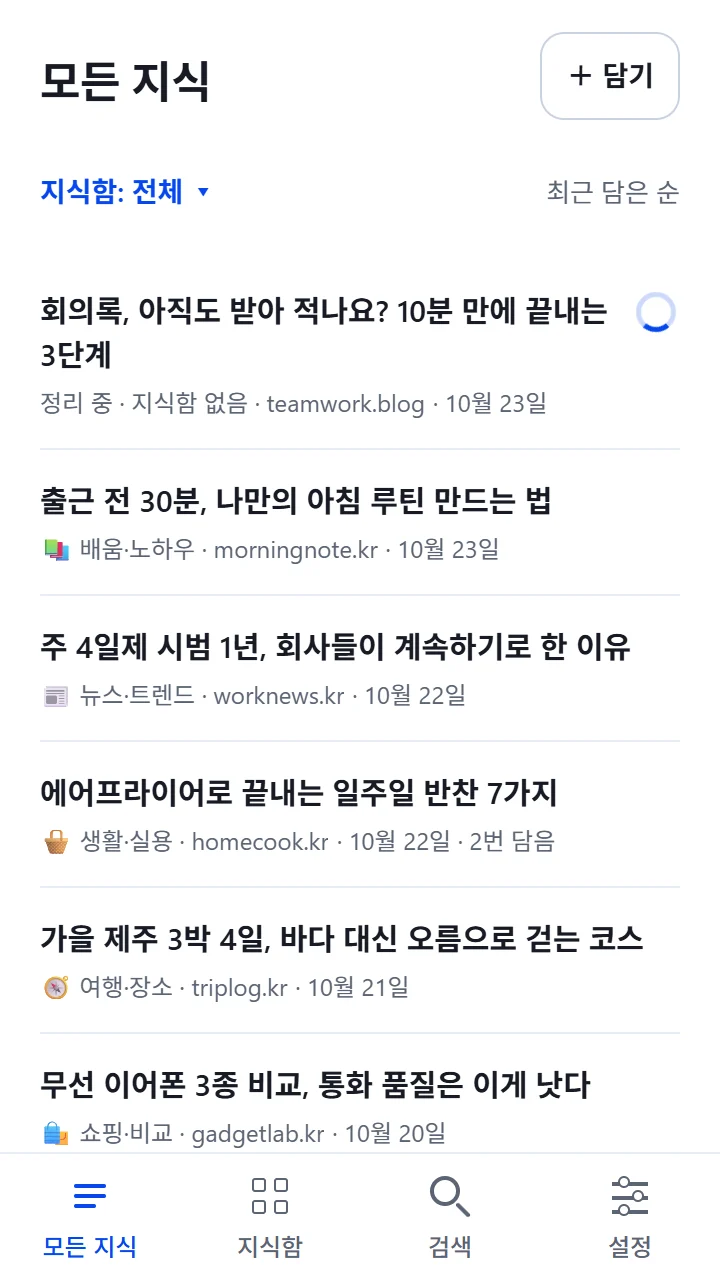
Si tiene un indicador, abre el artículo. Arriba verás qué ha pasado y qué puedes hacer.
Si la organización se detuvo y ves el botón «Volver a resumir», tócalo (o «Volver a leer el texto», si hay que leer de nuevo el original). Verás qué va a cambiar, y solo empieza cuando tocas «Solicitar resumen».
Si todo va bien, verás esto
Cuando el indicador desaparece y en «Resumen» se ven los puntos clave, la organización ha terminado. Aunque se vuelva a organizar, las frases que corregiste, las frases bloqueadas, tus notas y el original se conservan.
Indicadores en la lista
- «Organizando»: La captura ya terminó y la organización sigue en marcha. Puedes cerrar la app.
- «Requiere revisión»: Hay algo que revisar en el resultado organizado. Abre el artículo y mira la parte señalada.
- «Sin organizar»: La IA no pudo terminar de organizarlo. Abre el artículo para ver el motivo y qué puedes hacer.
- «Se enviará al conectar»: Es un artículo guardado en tu teléfono. Se envía al servidor cuando hay conexión a internet.
- «Requiere revisión»: Hay una captura que no se pudo confirmar como guardada en el servidor. Revísala en «Historial de guardados», dentro de «Ajustes».
Indicadores al abrir un artículo
- «En espera de resumir» · «Organizando el contenido»: La captura está completa. La organización sigue aunque cierres esta pantalla.
- «Solo se obtuvo parte de la fuente» · «Original obtenido parcialmente»: El sitio solo mostró una parte del artículo, así que se organizó solo la parte obtenida. Puedes abrir el artículo original desde la pestaña «Fuentes».
- «Queda contenido por organizar»: Una parte del original obtenido no entró en la organización. El original se conserva tal cual.
- «No hay conocimiento que organizar»: No se encontró nada que mereciera organizarse. Puedes seguir viendo las fuentes y tus notas.
- «No se pudo confirmar el estado» · «Comprueba el estado del resumen»: Actualiza para ver el estado más reciente.
Si algo sale mal
Situaciones frecuentes
- «No hay suficiente presupuesto para terminar el resumen» · «No hay suficiente presupuesto para volver a resumir»
- Se alcanzó el límite de procesamiento. Lo que guardaste y tus notas siguen igual, y podrás volver a organizarlo cuando se libere el límite.
- «No se pudo crear un resumen con suficiente evidencia del original»
- No se muestra una organización cuya evidencia no sea segura. Puedes abrir el artículo original desde la pestaña «Fuentes».
- «No se pudo obtener el texto original»
- El sitio pide iniciar sesión o bloquea la lectura. El registro de la captura se conserva, y puedes abrir el enlace desde la pestaña «Fuentes».
- «La captura está completa, pero el resumen de IA no se pudo terminar»
- Si ves el botón «Volver a resumir» en el detalle, prueba a tocarlo.