状態表示の見方
一覧と詳細に出る表示の意味と、そのときに何をすればよいかを一か所にまとめました。どんな表示が出ても、クリップした記事と自分のメモは消えません。
やってみましょう
最初の画面「すべての知識」やスペースの一覧で、記事の横の表示を見てください。表示がなければ、整理が終わった記事です。
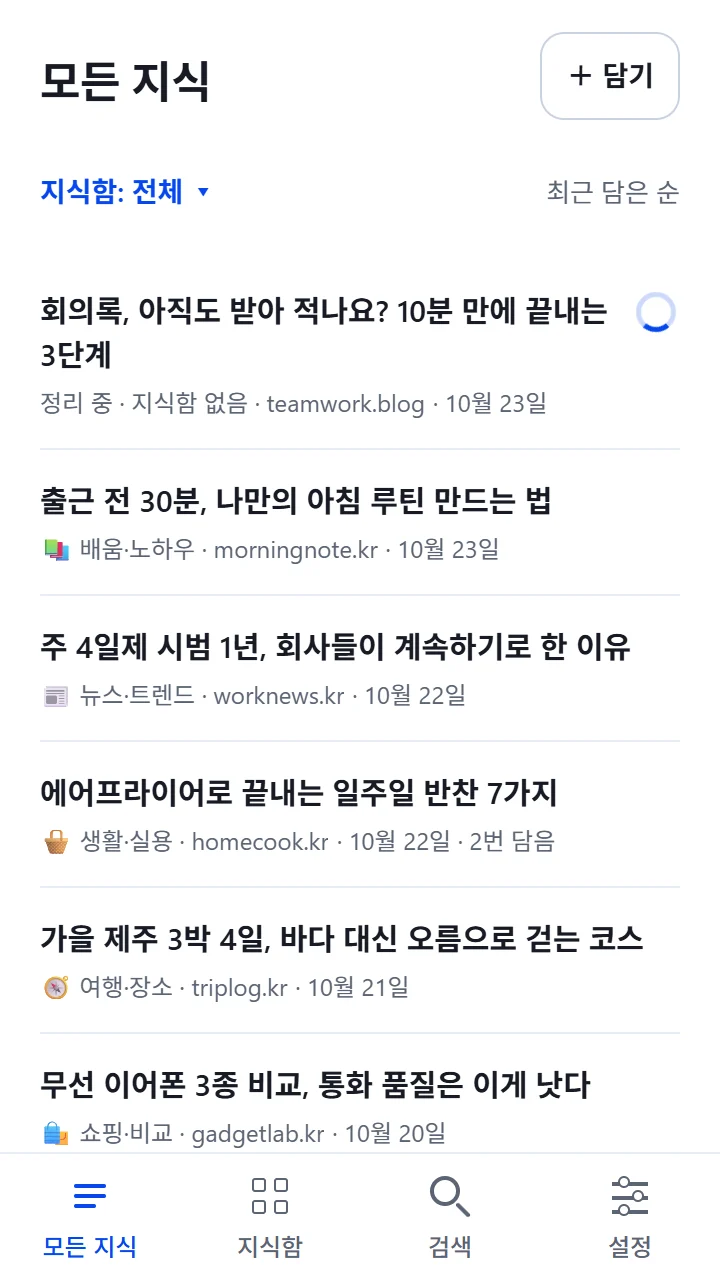
表示があれば記事を開いてください。上のほうに、何が起きたのかと、できることが一緒に表示されます。
整理が止まっていて「再整理」ボタンが表示されたら、押してみてください(原文を読み直す必要があるときは「本文を読み直す」)。何が変わるのかの案内が出て、「整理をリクエスト」を押すと始まります。
うまくいくと、こう表示されます
表示が消えて「要約・要点」に要点が出ていれば、整理は完了です。再整理しても、自分で直した文、ロックした文、メモと原文はそのまま残ります。
一覧に出る表示
- 「整理中」:クリップは完了していて、整理が続いています。アプリを閉じてもかまいません。
- 「要確認」:整理の結果に確認したい内容があります。記事を開いて、表示された部分を見てください。
- 「整理できず」:AIの整理を完了できませんでした。記事を開くと、理由とできることが表示されます。
- 「接続後に送信」:スマホにクリップしておいた記事です。インターネットにつながるとサーバーに送ります。
- 「保存の確認が必要」:サーバーに保存されたか確認できていないクリップがあります。「設定」の「保存履歴」で確認してください。
記事を開いたときの表示
- 「整理を待っています」・「内容を整理しています」:クリップは完了しています。この画面を閉じても整理は続きます。
- 「原文の一部だけを取得しました」・「原文の一部を取得」:サイトが記事の一部しか見せなかったので、取得できた部分だけを整理しました。元の記事は「出典・根拠」タブから開けます。
- 「まだ整理できていない内容があります」:取得した原文の一部が整理に入っていません。原文はそのまま残っています。
- 「整理する知識がありません」:整理するほどの内容が見つかりませんでした。出典と自分のメモは引き続き見られます。
- 「整理の状態を確認できませんでした」・「整理の状態を確認してください」:更新すると最新の状態を確認できます。
問題が起きたとき
よくある状況を見る
- 「整理を終えるための予算が不足しています」・「再整理する予算が不足しています」
- 処理の上限に達しました。クリップした内容とメモはそのままで、上限が空けばもう一度整理できます。
- 「原文の根拠が十分な整理を作成できませんでした」
- 根拠がはっきりしない整理は表示しません。元の記事は「出典・根拠」タブから開けます。
- 「原文を取得できませんでした」
- ログインが必要なサイトか、読み取りを止めているサイトです。クリップの記録は残っていて、「出典・根拠」タブからリンクを開けます。
- 「クリップは完了しましたが、AIの整理を完了できませんでした」
- 詳細に「再整理」ボタンが表示されていたら、押してみてください。