記事の種類ごとの読み方
クリップした記事は、種類に合った欄に整理されます。どんな欄があるのか、根拠と原文はどこで見るのかを確かめましょう。
どんな種類があるか
- レシピ:材料、下準備、作り方、コツ、保存、代用品
- 方法・手順:始める前に、手順、うまくいかないとき、コツ
- 一覧・質問と回答:項目
- 測定・使用結果:測定値、使用結果、選び方、使い方、コツ
- 価格・条件:価格、含まれるもの、除外・制限、解約・返金・契約、使い方
- データ・表:表、要点
- 作品:情報、あらすじ、登場人物、背景、印象的な言葉
- 一般:内容
どの種類にも「注意」「その他の内容」「原文のまま」の欄があります。種類はAIが記事を読んで決めます。
やってみましょう
記事を開いて「知識全体」タブを押してください。記事の種類の名前と、その種類の欄が順番に出てきます。
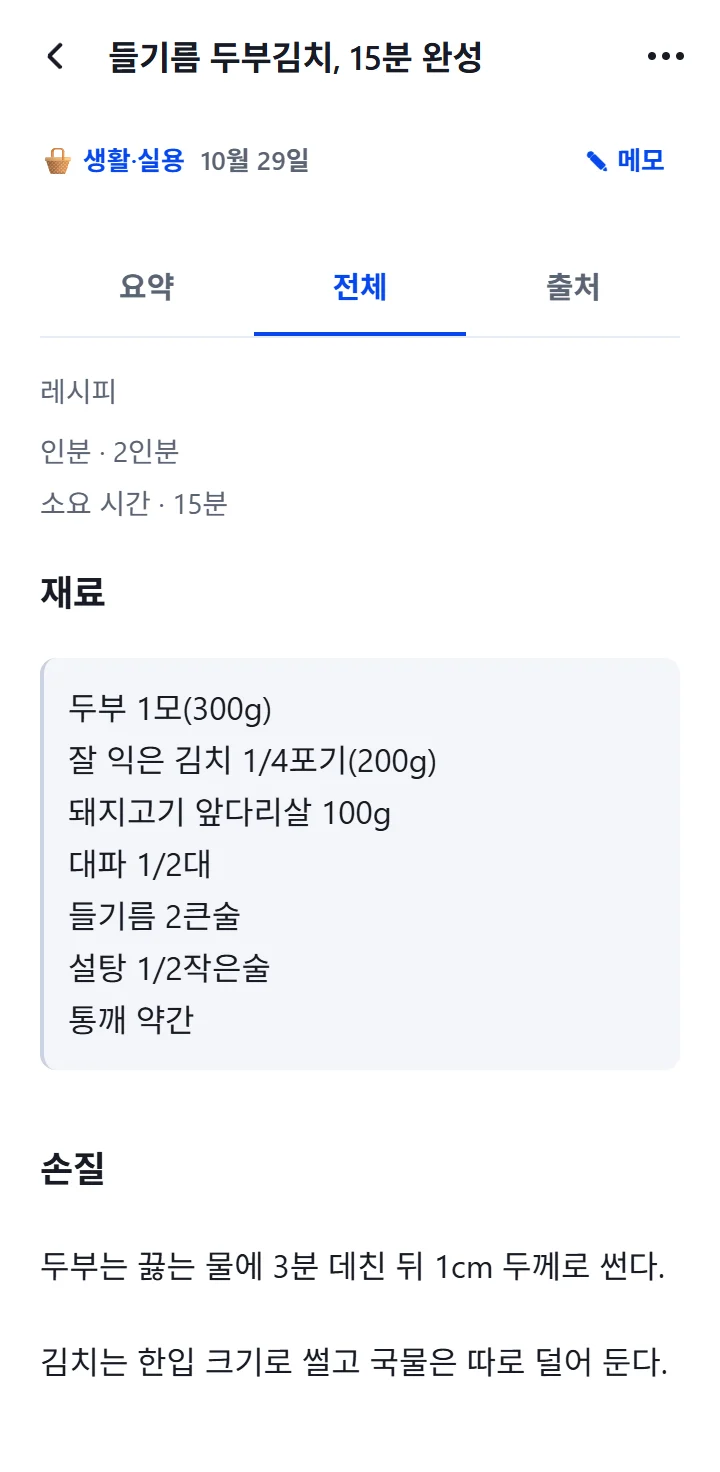
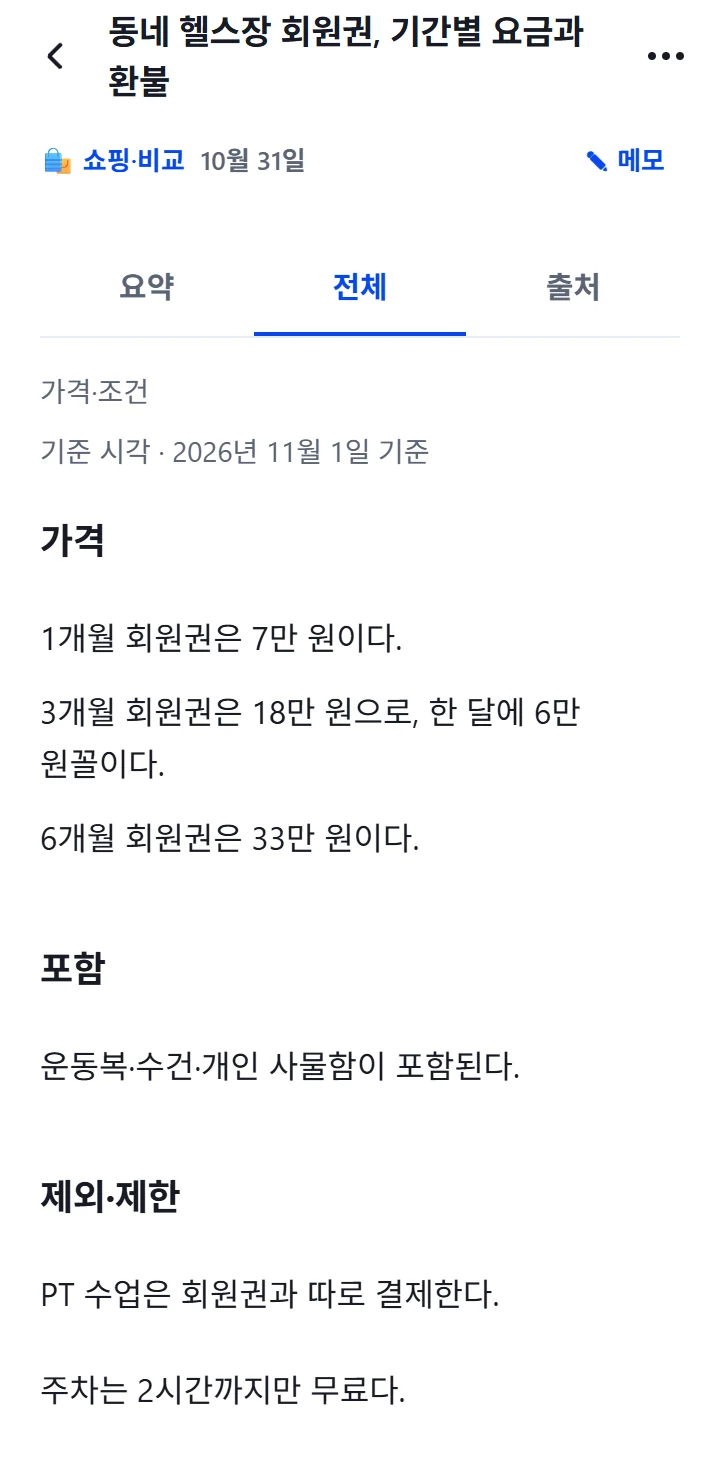
欄の上には、記事に書かれた条件も表示されます。例:レシピの「分量」・「所要時間」、価格・条件の記事の「基準日時」・「期限」。
「原文のまま」の欄は、AIが書き換えずに原文をそのまま写した部分です。長いときは「全文を開く」で広げ、「閉じる」で閉じます。
整理された文が原文のどこから来たのかを見るには、「要約・要点」か「知識全体」でその文をタップしてください。下から「原文の根拠」が開きます。元の記事は「出典・根拠」タブから開きます。
うまくいくと、こう表示されます
「知識全体」では記事の種類の名前の下に欄が順番に並び、文をタップすると、その文が出てきた原文の一節が「原文の根拠」に表示されます。
知っておきたいこと
- 作品のうち、小説のような作り話には「フィクション」が付きます。
- 自分で直したところには「自分で編集」が付き、再整理してもそのまま残ります。
- 種類に当てはめにくい記事は「一般」として整理されます。
問題が起きたとき
よくある状況を見る
- 「期限を過ぎています」
- 価格・条件の記事の期限が過ぎたという意味です。今も同じ条件かどうか、原文でもう一度確かめてください。
- 「内容を一般表示で表示しています。」
- 記事の種類の欄に合わせられなかったため、一般表示で見せています。クリップした内容はそのままです。