Usarlo en el ordenador
Inicia sesión en la versión web desde el ordenador, guarda artículos y archivos, y lee tu conocimiento organizado en una pantalla amplia. Te llevará 5 minutos.
Última actualización
Lo que necesitas
Solo necesitas una cuenta de Google y un navegador en el ordenador. Si inicias sesión con la misma cuenta que en la app de Android, también verás el conocimiento que guardaste en el teléfono.
Paso a paso
Abre la versión web (app.1234asdf.com) e inicia sesión con «Continuar con Google».
Haz clic en «+ Guardar», pega el enlace del artículo y haz clic en «Guardar». La organización sigue en segundo plano.
Para fotos, PDF o documentos, haz clic en «Subir un archivo» en «Archivos», dentro de «+ Guardar», o arrastra el archivo a la ventana.
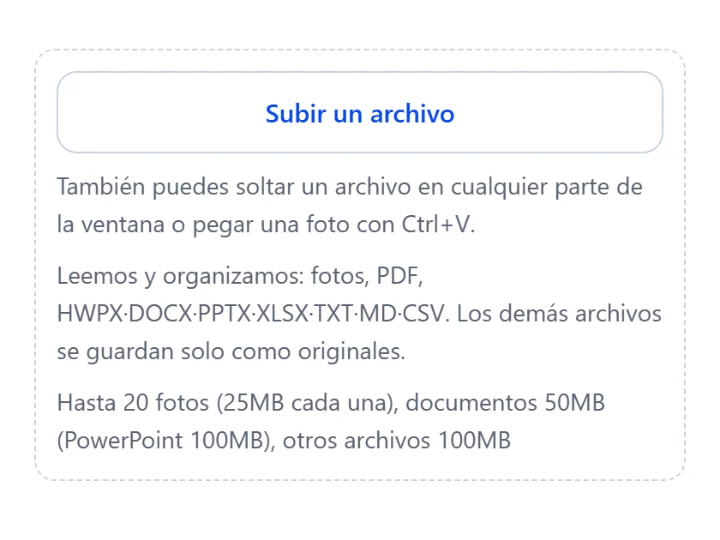
Abre lo que guardaste arriba del todo en «Todo el conocimiento». En una pantalla amplia puedes leer la lista y el artículo uno al lado del otro.
Si todo va bien, verás esto
Lo que guardaste aparece arriba del todo en «Todo el conocimiento», y el indicador «Organizando» desaparece cuando termina la organización. En la app del teléfono también verás el mismo conocimiento.
Archivos que lee y organiza
Lee y organiza fotos, PDF y documentos como Hangul, Word, PowerPoint y Excel; los formatos que no puede leer se guardan solo como original. No se pueden guardar programas, instaladores ni archivos de audio o video.
Para saber qué lee en cada formato y cómo ver los originales, consulta Guardar fotos, PDF y documentos ›
Si algo sale mal
Situaciones frecuentes
- «No se pueden guardar programas ni instaladores»
- Los archivos de programas no se guardan. Elige otra vez un documento o una foto.
- «Todavía no se pueden guardar audios ni videos»
- Los archivos de audio y video no se guardan. Guarda el enlace del artículo o un documento.
- «Guarda un archivo cada vez, aparte de las fotos y los PDF»
- Los documentos se guardan de uno en uno. Las fotos se pueden guardar varias a la vez.