パソコンで使う
パソコンでWeb版にログインして記事やファイルをクリップし、整理された知識を広い画面で読んでみます。5分でできます。
最終更新
用意するもの
Googleアカウントとパソコンのブラウザがあれば大丈夫です。Androidアプリと同じアカウントでログインすれば、スマホでクリップした知識もそのまま表示されます。
やってみましょう
Web版(app.1234asdf.com)を開いて、「Googleで続ける」でログインしてください。
「+ 保存」を押して記事のURLを貼り付け、「保存」を押してください。整理はバックグラウンドで続きます。
写真・PDFや文書ファイルは、「+ 保存」の「ファイル」で「ファイルをアップロード」を押すか、ファイルをウィンドウにドラッグ&ドロップしてください。
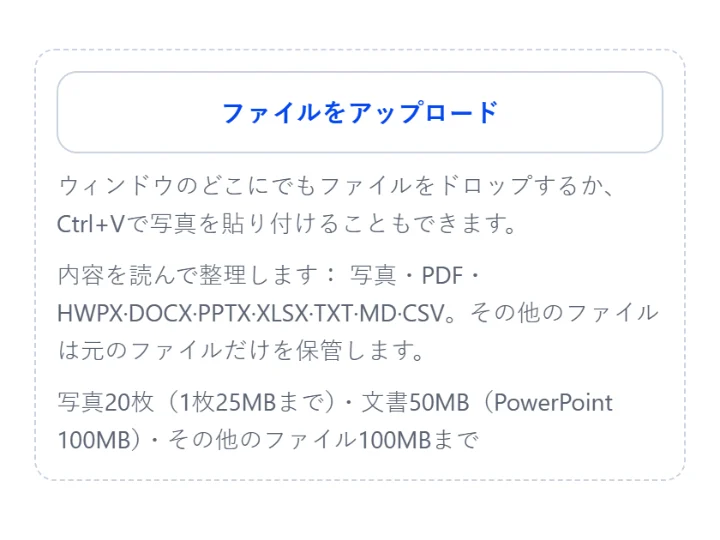
「すべての知識」のいちばん上で、クリップした記事を開いてみてください。広い画面では、一覧と記事を並べて読めます。
うまくいくと、こう表示されます
クリップした記事が「すべての知識」のいちばん上に表示され、整理が終わると「整理中」の表示が消えます。スマホのアプリでも同じ知識が見られます。
読んで整理するファイル
写真・PDFとハングル・Word・PowerPoint・Excelなどの文書ファイルは文章を読んで整理し、読めない形式は元のファイルだけを保管します。実行ファイル・インストーラーと音声・動画ファイルはクリップできません。
形式ごとに何を読むかと、元のファイルの見方は 写真・PDF・文書ファイルをクリップする ›
問題が起きたとき
よくある状況を見る
- 「実行ファイルやインストーラーは保存できません」
- プログラムのファイルはクリップしません。文書や写真を選び直してください。
- 「音声・動画はまだ保存できません」
- 音声・動画ファイルはクリップしません。記事のURLや文書でクリップしてください。
- 「ファイルは1回に1つずつ、写真・PDFとは別に保存してください」
- 文書ファイルは1つずつクリップします。写真は複数枚をまとめてクリップできます。